前回のおさらい
前回は、git add と git commit でセーブポイント(コミット)を作り、git status・git diff・git log で状態や歴史を確認する方法を学びました。
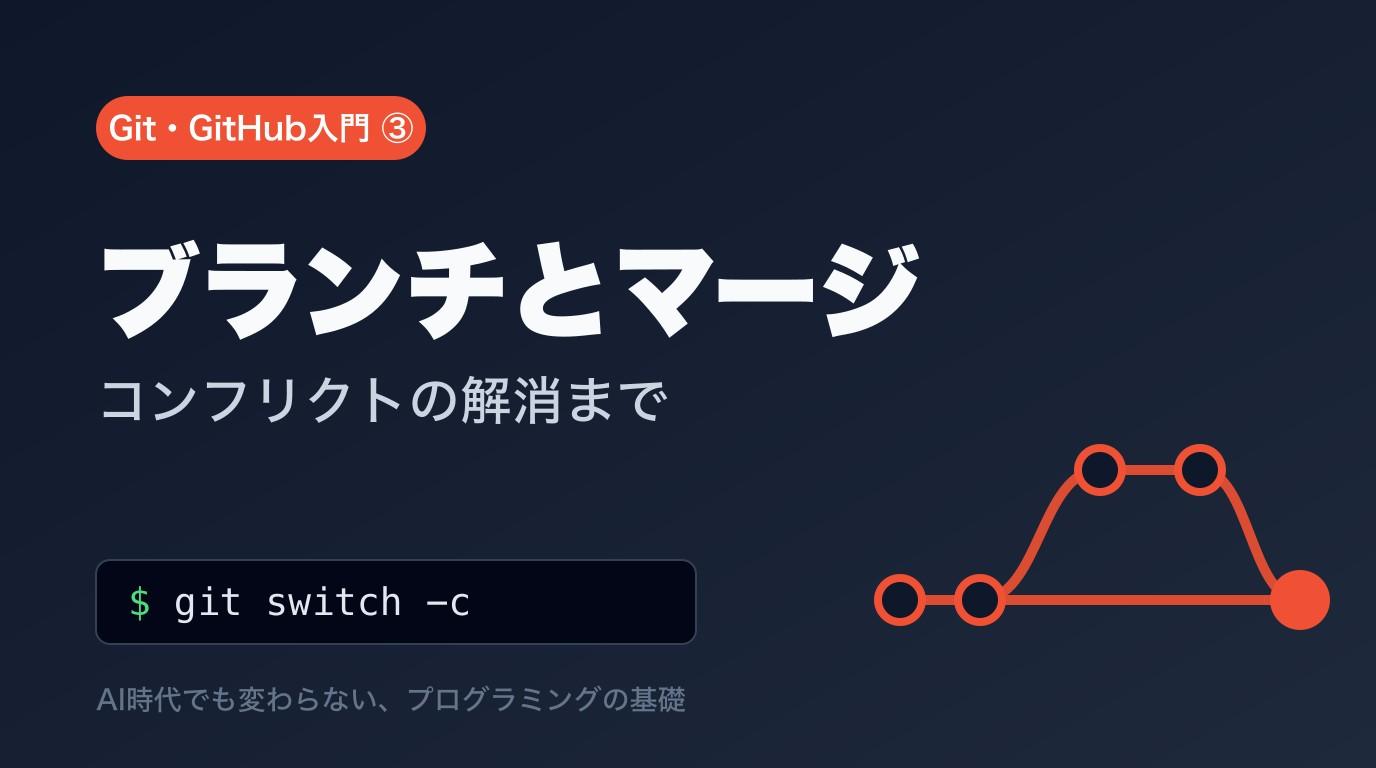
今回は、Gitの一番の便利機能ともいえる 「ブランチ」 を学びます。
- ブランチってなに?
- ブランチを作って、切り替える
- ブランチを合流させる(マージ)
- 合流でぶつかったときの直し方(コンフリクトの解消)
ブランチとは「パラレルワールド」
ブランチ(branch)は、英語で「木の枝」という意味です。Gitでは、歴史を枝分かれさせる機能 のことをいいます。
わかりやすく言うと、パラレルワールド です。
- 今の世界(main)は、そのまま残しておく
- 別の世界(ブランチ)を作って、そこで新しいことを試す
- うまくいったら、元の世界に合流させる
- 失敗したら、その世界ごと捨てる
main      ●───●───●───────────●  (合流)
               \             /
new-feature     ●───●───●───●
ブランチを使うと、ちゃんと動いている main をこわさずに、安心して新しいことを試せる のです。
AI時代こそブランチが活躍する
AIに大きな変更をお願いするときは、ブランチを作ってから頼むのがおすすめです。
- うまくいったら main に合流させる
- AIの変更がイマイチだったら、ブランチごと捨てる
main はいつでも「ちゃんと動く状態」のまま守られます。ゲームで言えば、セーブデータを別スロットにコピーしてから冒険に出るようなものです。
今いるブランチを確認する
前回の git-practice フォルダで続きをやっていきます。
cd git-practice
git branch
* main
今あるブランチの一覧が表示されます。* がついているのが、今いるブランチです。第1回で設定したので、最初のブランチは main になっています。
ブランチを作って切り替える
add-shopping という名前のブランチを作り、そこに移動します。
git switch -c add-shopping
Switched to a new branch 'add-shopping'
git switch は「ブランチを切り替える」コマンドです。-c をつけると「create(作る)」も同時にやってくれます。
古い解説記事では
git checkout -b add-shoppingと書かれていることがあります。これも同じ意味ですが、checkoutはいろいろな機能がつまっていて紛らわしいので、今はswitchを使うのがおすすめです。
もう一度 git branch を見てみましょう。
* add-shopping
  main
add-shopping に移動していますね。
ブランチの上で作業する
このブランチで、新しいファイルを作ってコミットします。
echo "牛乳を買う" > shopping.txt
git add shopping.txt
git commit -m "買い物リストを作成"
ここで、main ブランチに戻ってみましょう。
git switch main
フォルダの中を見てみてください。
ls
memo.txt
shopping.txt が消えました!でも、安心してください。消えたのではなく、main の世界にはまだ存在しないだけ です。git switch add-shopping で戻れば、また現れます。
ブランチを切り替えると、フォルダの中身がそのブランチの状態に変わる。これがパラレルワールドと言った理由です。
git merge:ブランチを合流させる
add-shopping での作業がうまくいったので、main に合流させましょう。合流先のブランチ(main)にいる状態で 、次のコマンドを打ちます。
git switch main
git merge add-shopping
Updating 8c9d0e1..a1b2c3d
Fast-forward
 shopping.txt | 1 +
 1 file changed, 1 insertion(+)
 create mode 100644 shopping.txt
これで、main にも shopping.txt が入りました。
git merge ブランチ名 は「そのブランチの変更を、今いるブランチに取りこむ」という意味です。「どこに」「何を」取りこむのかを間違えやすいので、マージ前に git branch で今いる場所を確認しましょう。
使い終わったブランチを消す
合流が終わったブランチは、消しておくと一覧がすっきりします。
git branch -d add-shopping
-d は「delete(消す)」です。マージ済みのブランチしか消せないようになっているので、まちがって大事な作業を消してしまう心配はありません。
コンフリクト:合流でぶつかったとき
ブランチを使っていると、いつか必ず出会うのが 「コンフリクト(競合)」 です。こわそうな名前ですが、仕組みがわかれば落ち着いて直せます。
コンフリクトが起きる理由
コンフリクトは、2つのブランチで、同じファイルの同じ行を、ちがう内容に変えた ときに起きます。
Gitは「どっちが正しいのか、自分では決められないよ」と、人間に判断をお願いしてくるのです。
わざとコンフリクトを起こしてみる
練習のために、わざと起こしてみましょう。
# ブランチを作って、1行目を書きかえる
git switch -c change-title
echo "明日やること" > memo.txt
git commit -am "タイトルを明日に変更"

# main に戻って、同じ1行目を別の内容に書きかえる
git switch main
echo "今週やること" > memo.txt
git commit -am "タイトルを今週に変更"

# 合流させる
git merge change-title
git commit -amのaは「すでにGitが記録しているファイルの変更を、全部 add してからコミットする」という意味です。新しく作ったファイルには使えないので注意してください。
すると、こう表示されます。
Auto-merging memo.txt
CONFLICT (content): Merge conflict in memo.txt
Automatic merge failed; fix conflicts and then commit the result.
コンフリクトを直す
memo.txt をエディタで開くと、こんなふうになっています。
<<<<<<< HEAD
今週やること
=======
明日やること
>>>>>>> change-title
記号の意味はこうです。
<<<<<<< HEADから=======まで:今いるブランチ(main)の内容=======から>>>>>>> change-titleまで:取りこもうとしたブランチの内容
直し方は簡単です。最終的にこうなってほしい、という形にファイルを書きかえて、記号の行を消す だけです。たとえば、「今週やること」を残すなら、
今週やること
だけにします。両方を合わせて新しい内容にしてもかまいません。
直したら、add して commit します。
git add memo.txt
git commit -m "change-title をマージ(タイトルは今週に統一)"
これでコンフリクトの解消は完了です。
VS Code でファイルを開くと、「Accept Current Change(今のほうを残す)」「Accept Incoming Change(取りこむほうを残す)」といったボタンが出て、クリックで選ぶこともできます。
合流をやめたいとき
「やっぱり今はマージしたくない」というときは、次のコマンドでマージする前の状態に戻れます。
git merge --abort
まとめ
今回は、以下のことを学びました。
- ブランチは「パラレルワールド」。main をこわさずに新しいことを試せる
git switch -c ブランチ名でブランチを作って移動、git switch ブランチ名で切り替えgit merge ブランチ名で、そのブランチの変更を今いるブランチに取りこむ- コンフリクトは、同じ行をちがう内容に変えたときに起きる。ファイルを正しい形に直して add・commit すれば解消できる
- AIに大きな変更を頼むときは、ブランチを作ってから
ここまでは、自分のパソコンの中だけでGitを使ってきました。次回はいよいよ、GitHubを使って、リポジトリをインターネット上に置いてみます。
次回:「Git入門④ GitHubにpushしよう」お楽しみに。