この記事は「プログラミング、ぜんぜんやったことない」という人向けです
これから全6回で、「Go(ゴー)」というプログラミング言語を、ゼロから一緒に勉強していくシリーズを始めます。
このシリーズは、パソコンの操作はできるけど、プログラミングはまったくやったことがない、という人でも読めるように書いています。難しい言葉が出てきたときは、できるだけ身近なものに例えながら説明していくので、安心してついてきてください。
第1回の今回は、
- Go言語ってそもそもどんなもの?
- 自分のパソコンでGoを動かせるようにする(環境構築)
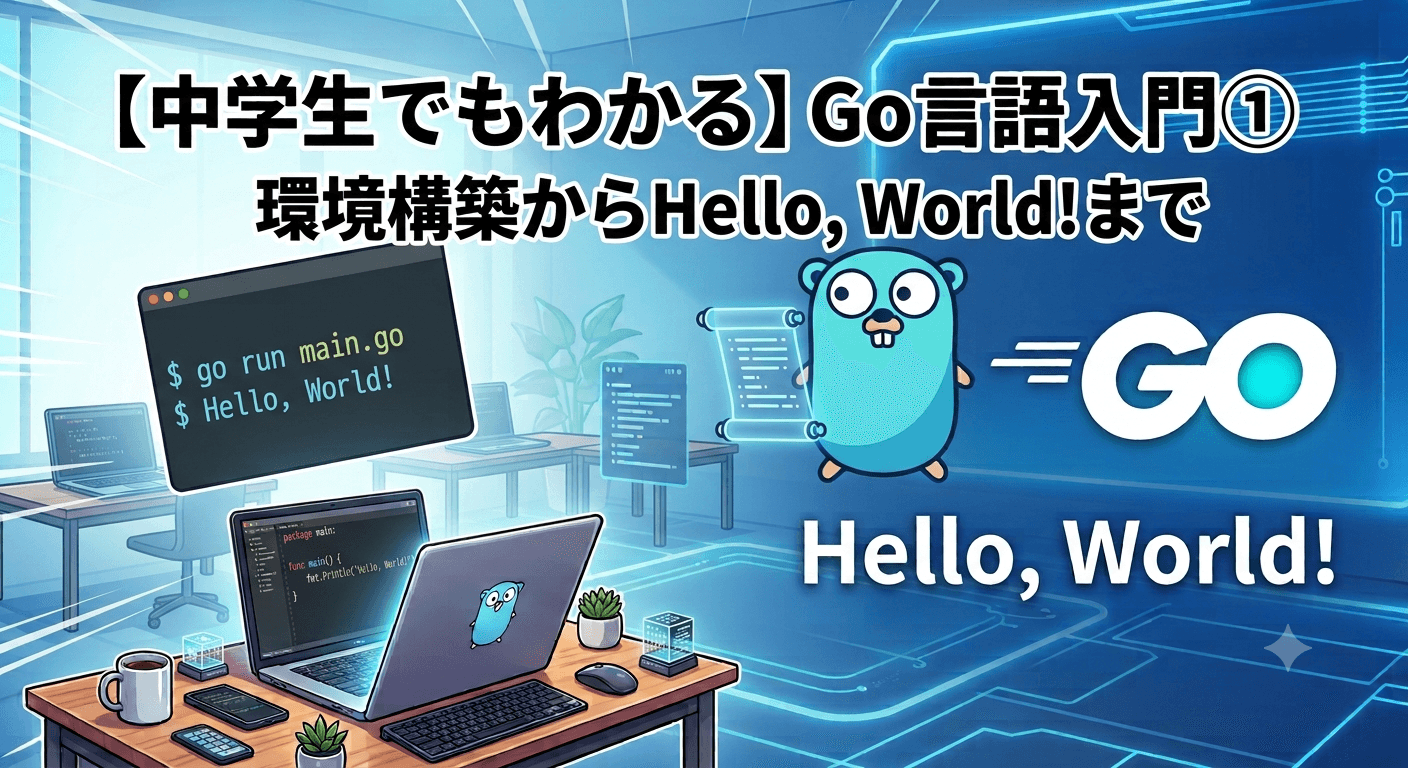
- 実際に「Hello, World!」という文字を画面に表示させてみる
という3つをやっていきます。
そもそも「プログラミング」ってなに?
Goの説明に入る前に、「プログラミング」について簡単に確認しておきましょう。
プログラミングとは、ひとことで言うと 「コンピューターへの指示書を書くこと」 です。
たとえば、あなたが友達にお使いを頼むとき、「コンビニに行って、牛乳を1本買ってきて」のように、日本語で指示を出しますよね。コンピューターに何かをやってもらうときも同じで、「この数字とこの数字を足して」「この文字を画面に表示して」のように、指示を出す必要があります。
ただし、コンピューターは日本語や英語をそのまま理解できません。そこで、コンピューターにも伝わる「専用の言葉」を使って指示書を書く必要があります。この専用の言葉のことを プログラミング言語 と呼びます。そして、Go(正式には「Go言語」や「Golang」とも呼ばれます)は、そのプログラミング言語の1つです。
世の中には、Goのほかにも、Python、JavaScript、Rubyなど、たくさんのプログラミング言語があります。日本語・英語・フランス語のように、コンピューターに指示を出すための「言語」がいろいろある、とイメージするとわかりやすいと思います。
Go言語ってどんな言語?
Goは、2009年にGoogle社が発表したプログラミング言語です。作られてからまだ日が浅い、比較的新しい言語ですが、今では世界中の会社で使われています。
Goには、大きく3つの特徴があります。
1. 文法がシンプルで覚えやすい
プログラミング言語の中には、覚えるルールがとても多く、複雑なものもあります。Goは「なるべくシンプルに」という考え方で設計されているため、覚えるルールが少なく、初心者でも比較的読みやすいコードが書けます。
2. 実行がとても速い
Goで書いたプログラムは、コンピューターが直接理解できる形に変換(これを「コンパイル」と言います)されてから実行されます。これによって、プログラムの動きがとても速くなります。
料理にたとえると、注文を受けてから1品ずつ材料を切って作る(遅いけど都度対応できる)のではなく、あらかじめ完成品に近い状態まで仕込んでおいて、注文が来たらサッと出す(速い)、というイメージに近いです。
3. 「同時にたくさんの作業をする」のが得意
Goは、複数の作業を同時に進める仕組み(並行処理と言います)が、最初から言語に組み込まれています。これは第5回で詳しく扱いますが、たとえば「たくさんのお客さんからの注文を、同時にさばく」ようなプログラム(Webサービスのサーバーなど)を作るのにとても向いています。
こうした特徴から、Goは大きなWebサービスのサーバー側のプログラムや、YouTubeやDocker、Kubernetesといった有名なソフトウェアの開発にも使われています。
Goを動かす準備をしよう(環境構築)
それでは、実際に自分のパソコンでGoを使えるようにしていきましょう。
ステップ1: Goをインストールする
以下の公式サイトにアクセスします。
https://go.dev/dl/
自分のパソコンのOS(Windows / Mac / Linux)に合ったインストーラーをダウンロードして、指示に従ってインストールしてください。難しい設定は特に必要なく、次へ次へと進めていけばOKです。
ステップ2: ターミナル(コマンドプロンプト)を開く
「ターミナル」や「コマンドプロンプト」という言葉を初めて聞いた人もいるかもしれません。
普段パソコンを操作するとき、私たちはマウスでアイコンをクリックしたり、画面をタップしたりします。これを「GUI(ジーユーアイ)」という操作方法と言います。
一方で、キーボードから文字で命令を打ち込んで操作する方法もあります。これを「CUI(シーユーアイ)」や「コマンドライン」と呼びます。この、文字で命令を打ち込むための画面が「ターミナル」(Windowsでは「コマンドプロンプト」や「PowerShell」)です。
- Mac: 「Launchpad」→「その他」→「ターミナル」で開けます
- Windows: スタートメニューで「PowerShell」と検索して開けます
プログラミングでは、このターミナルをよく使います。最初は難しく感じるかもしれませんが、慣れれば「決まったコマンド(命令の文字列)を打つだけ」なので、そこまで怖がらなくて大丈夫です。
ステップ3: インストールできたか確認する
ターミナルを開いたら、次のコマンドを入力して、Enterキー(Macの場合はreturnキー)を押してください。
go version
これは「go(プログラム)に、versionを教えて、とお願いする」というコマンドです。うまくいけば、次のように表示されます。
go version go1.23.0 darwin/arm64
数字の部分(バージョン)はあなたがインストールしたタイミングによって変わりますが、go version ... という形で何か表示されれば、インストールは成功です。
もし「command not found(コマンドが見つかりません)」のようなエラーが出た場合は、インストールがうまくいっていないか、パソコンの再起動が必要な場合があります。一度パソコンを再起動してから、もう一度試してみてください。
はじめてのGoプログラム「Hello, World!」
準備が整ったら、いよいよ実際にプログラムを書いてみましょう。
プログラミングの世界では、新しい言語を学ぶときに、画面に「Hello, World!(こんにちは、世界)」という文字を表示させるプログラムを、最初の一歩として書くのが伝統になっています。私たちもそれにならいましょう。
ステップ1: 作業用のフォルダを作る
デスクトップなどに、hello-go という名前のフォルダ(ディレクトリ)を作ってください。
ステップ2: プログラムを書くファイルを作る
hello-go フォルダの中に、main.go という名前のファイルを作ります。メモ帳やVS Codeなど、文字が編集できるソフトであれば何でも構いません(プログラミング用のソフトとしては「VS Code」が有名で、無料で使えるのでおすすめです)。
main.go の中身を、次のように書いてください。
package main

import "fmt"

func main() {
	fmt.Println("Hello, World!")
}
ステップ3: それぞれの行の意味を確認しよう
いきなり見慣れない記号が並んでいて驚くかもしれませんが、1行ずつ、日本語に置きかえながら確認していきましょう。
package main「このファイルはmainという名前のグループ(部品のまとまり)に属していますよ」という宣言です。Goのプログラムは「パッケージ」という部品のまとまりで管理されていて、mainという特別なパッケージが、プログラムの入り口(スタート地点)になります。パッケージについては第3回で詳しく説明します。import "fmt"「fmt(エフエムティー、formatの略)という、あらかじめ用意されている便利な道具箱を使いますよ」という宣言です。文字を画面に表示する機能などが、このfmtという道具箱に入っています。func main() { ... }funcは「function(関数)」の略で、「ひとまとまりの処理」を表します。mainという名前の関数は特別で、「プログラムを実行したときに、最初に呼び出される処理」になります。{から}までの中に、実行したい処理を書いていきます。関数については第3回で詳しく扱います。fmt.Println("Hello, World!")先ほどのfmtという道具箱の中にある、Println(プリントライン)という道具を使う、という意味です。Printlnは「かっこの中身を画面に表示して、最後に改行する」という機能を持っています。今回は"Hello, World!"という文字列を渡しているので、画面に「Hello, World!」と表示されます。
つまり全体をまとめると、「mainという部品のまとまりです。fmtという道具箱を使います。プログラムを実行したら、Hello, World!という文字を画面に表示してください。」という指示書になっているわけです。
ステップ4: 実行してみよう
ファイルを保存したら、ターミナルで hello-go フォルダに移動します。
cd デスクトップ/hello-go
cd は「change directory(フォルダを移動する)」の略です。フォルダの場所は、あなたがフォルダを作った場所に合わせて読み替えてください。
移動できたら、次のコマンドを実行します。
go run main.go
go run は「goというプログラムに、main.goを実行して、とお願いする」というコマンドです。うまくいけば、ターミナルに次のように表示されます。
Hello, World!
これが表示されたら成功です。おめでとうございます、あなたは今、生まれて初めてのGoのプログラムを書いて、実行しました。
まとめ
今回は、以下のことを学びました。
- プログラミングとは、コンピューターへの指示書を、専用の言語で書くこと
- Go言語は、Googleが開発した、文法がシンプルで実行が速い言語
- Goをインストールし、
go versionで確認する方法 main.goを作り、go runコマンドで実行する方法
まだ「なんとなく動かせた」くらいの感覚で大丈夫です。次回からは、プログラムの中で実際にどうやってデータを扱うのか、「変数」や「型」、「if文」「for文」といった、プログラムの基本的な部品について、じっくり学んでいきます。
次回:「Go言語入門②基本文法編(変数・型・制御構文)」お楽しみに。