この記事は「スマホアプリを作ってみたいけど、何から始めればいいかわからない」人向けです
これから全6回で、「React Native(リアクト ネイティブ)」を使って、スマホアプリの作り方をゼロから一緒に勉強していくシリーズを始めます。
このシリーズは、パソコンの操作はできるけど、アプリ開発はやったことがない、という人でも読めるように書いています。プログラミングの経験が少しあると読みやすいですが、なくても大丈夫です。難しい言葉が出てきたら、できるだけ身近なものに例えながら説明していきます。
第1回の今回は、
- React Nativeってそもそもどんなもの?
- 自分のパソコンでアプリを作れるようにする(環境構築)
- 自分のスマホに「Hello, World!」と表示させてみる
という3つをやっていきます。
そもそも「スマホアプリ」はどうやって作られている?
普段使っているLINEやYouTubeのようなアプリは、スマホに直接インストールして使いますよね。こうしたアプリのことを ネイティブアプリ と呼びます。
スマホには大きく分けて、iPhone(iOS)とAndroidの2種類があります。そして本来、この2つはアプリを作るための言葉(プログラミング言語)が違います。
スマホ | 本来使う言語 |
|---|---|
iPhone(iOS) | Swift(スウィフト) |
Android | Kotlin(コトリン) |
つまり、iPhoneとAndroidの両方でアプリを出したいときは、同じアプリを2回、別々の言語で作る 必要がありました。日本語の本と英語の本を、それぞれ一から書くようなイメージです。これはかなり大変です。
React Nativeってどんなもの?
そこで登場するのが React Native です。React Nativeは、Meta社(Facebookの会社)が作った、スマホアプリを作るための仕組みです。
React Nativeの一番の特徴は、1つのコードで、iPhoneとAndroidの両方のアプリを作れる ことです。
1. JavaScript(TypeScript)で書ける
React Nativeでは、Webサイトでよく使われる JavaScript という言語でアプリを作ります。このシリーズでは、JavaScriptに「型」というルールを足した TypeScript を使います(型については、出てきたときに少しずつ説明します)。
2. 見た目は「本物のスマホの部品」になる
React Nativeで「ボタンを置いて」と書くと、iPhoneではiPhoneの、AndroidではAndroidの本物の部品として表示されます。Webページをアプリの中に表示しているわけではないので、動きがなめらかです。
3. Reactの知識がそのまま使える
React Nativeは、Webサイトを作るための「React」という仕組みと、考え方がほぼ同じです。React Nativeを覚えると、Webサイトづくりにも応用できます。逆に、Reactを知っている人はすぐにReact Nativeを使い始められます。
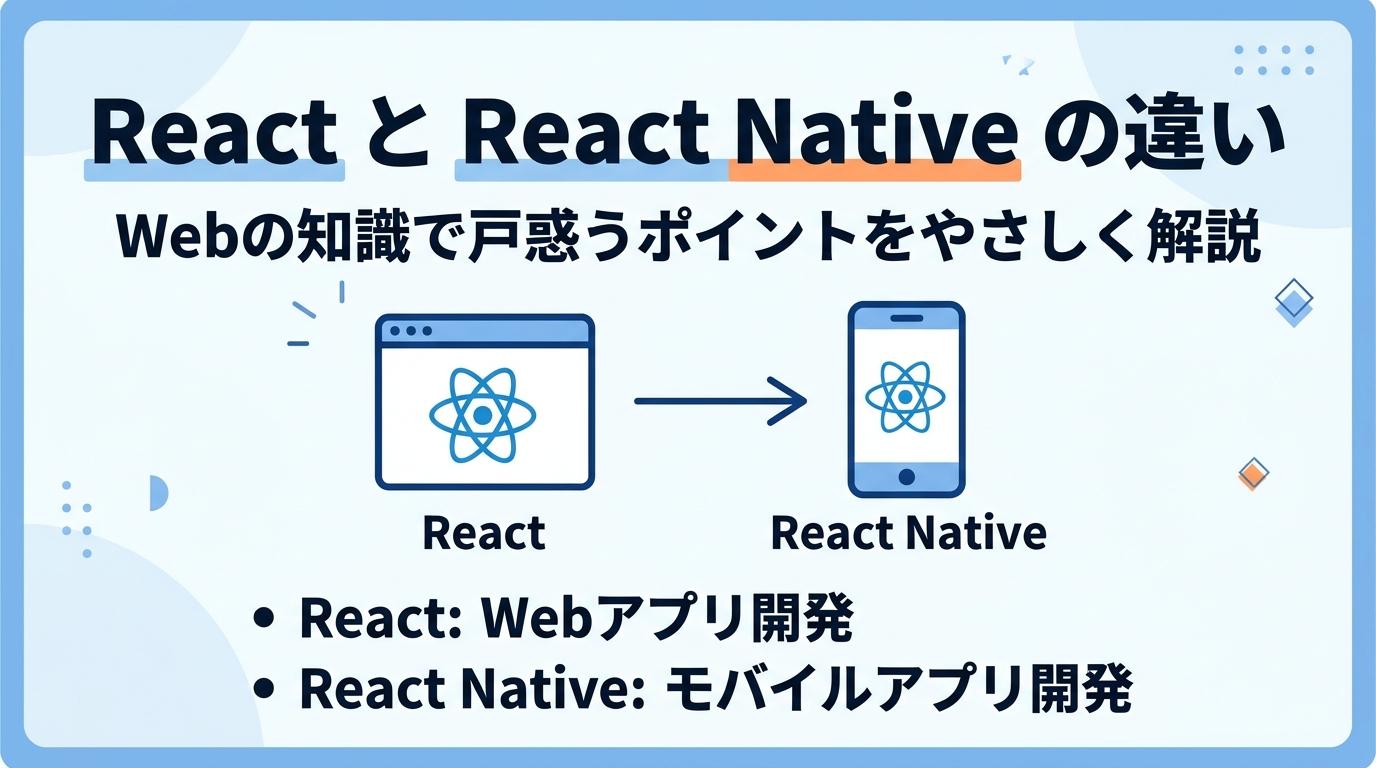
Reactを知っている人へ
考え方(コンポーネント、props、state、フック)は同じですが、次のところが違います。
React(Web)
React Native
部品
div、p、button
View、Text、Pressable文字
どこにでも書ける
Textの中だけスタイル
CSS、
className
StyleSheet。単位なし、親から子に引き継がれない並べ方
display: flexで横並び最初からFlexboxで縦並び
押したとき
onClick
onPress保存
localStorage
AsyncStorageくわしくは「ReactとReact Nativeの違いは?Webの知識で戸惑うポイントをやさしく解説」にまとめています。Reactを知らない人は、読み飛ばして大丈夫です。
Expo(エキスポ)ってなに?
React Nativeを使うときに、ほぼセットで使われるのが Expo です。
Expoは、React Nativeでのアプリづくりを簡単にしてくれる「便利な道具箱」です。料理にたとえると、React Nativeが「食材と調理法」だとしたら、Expoは「下ごしらえが済んだ材料と、使いやすい調理器具のセット」のようなものです。
Expoを使うと、
- 面倒な初期設定をコマンド1つで済ませられる
- Expo Go というアプリを使って、作っているアプリをすぐに自分のスマホで確認できる
- カメラや位置情報など、スマホの機能を使うための部品が最初から揃っている
といったメリットがあります。React Nativeの公式サイトでも、これから始める人にはExpoを使う方法がすすめられています。
アプリを作る準備をしよう(環境構築)
それでは、実際にアプリを作れるようにしていきましょう。必要なものは次の4つです。
- パソコン(Mac / Windows どちらでもOK)
- スマホ(iPhone / Android どちらでもOK)
- Node.js(パソコンでJavaScriptを動かすためのソフト)
- VS Code(プログラムを書くためのソフト。無料)
ステップ1: Node.jsをインストールする
以下の公式サイトにアクセスします。
https://nodejs.org/
「LTS」と書かれている版(長くサポートされる、安定した版)をダウンロードして、指示に従ってインストールしてください。
ステップ2: ターミナルを開く
ターミナルは、キーボードで文字を打ち込んでパソコンに命令を出すための画面です。
- Mac: 「Launchpad」→「その他」→「ターミナル」で開けます
- Windows: スタートメニューで「PowerShell」と検索して開けます
最初は難しそうに見えますが、「決まった命令(コマンド)を打つだけ」なので、怖がらなくて大丈夫です。
ステップ3: インストールできたか確認する
ターミナルで次のコマンドを入力して、Enterキーを押してください。
node -v
v22.〇〇.〇 のように、v から始まる数字が表示されれば成功です(数字はインストールした時期によって変わります)。
ステップ4: スマホに「Expo Go」を入れる
スマホで App Store(iPhone)または Google Play(Android)を開き、「Expo Go」と検索してインストールしてください。このアプリを使って、パソコンで作っているアプリを自分のスマホで動かします。
ステップ5: VS Codeをインストールする
https://code.visualstudio.com/ からVS Codeをダウンロードして、インストールしてください。
はじめてのアプリを作ろう
準備が整ったら、いよいよアプリを作ります。
ステップ1: アプリのひな形を作る
ターミナルで、次のコマンドを実行します。
npx create-expo-app@latest my-first-app
これは「Expoのアプリのひな形を、my-first-app という名前で作って」という命令です。途中で何か聞かれたら、Enterキーを押して進めてOKです。少し時間がかかるので、待ちましょう。
終わったら、できたフォルダに移動します。
cd my-first-app
cd は「change directory(フォルダを移動する)」の略です。
ステップ2: ひな形をまっさらにする
作ったばかりのひな形には、お手本用のファイルがたくさん入っています。最初は混乱するので、次のコマンドでまっさらな状態にしましょう。
npm run reset-project
「お手本のファイルを example フォルダに移しますか?」のように聞かれるので、Enterキーを押します。これで、src/app フォルダの中に index.tsx と _layout.tsx の2つだけが残ります(Expoのバージョンによっては、src がなく app フォルダになっていることもあります)。
ステップ3: アプリを起動する
次のコマンドを実行します。
npx expo start
すると、ターミナルに大きな QRコード が表示されます。
- iPhone: 標準の「カメラ」アプリでQRコードを読み取り、表示された通知をタップします
- Android: 「Expo Go」アプリを開き、「Scan QR code」からQRコードを読み取ります
少し待つと、スマホに画面が表示されます。これが、あなたが作ったアプリです。
スマホとパソコンは、同じWi-Fi につないでおく必要があります。うまくつながらないときは、
npx expo start --tunnelで起動してみてください。
「Hello, World!」と表示させてみよう
VS Codeで my-first-app フォルダを開き、src/app/index.tsx を開いてください。中身を、次のように書きかえます。
src/app/index.tsx
import { Text, View } from "react-native";

export default function Index() {
  return (
    <View style={{ flex: 1, justifyContent: "center", alignItems: "center" }}>
      <Text>Hello, World!</Text>
    </View>
  );
}
ファイルを保存すると、スマホの画面が 自動で 「Hello, World!」に変わります。アプリを入れ直す必要はありません。この「保存するとすぐに反映される」仕組みを Fast Refresh(ファスト リフレッシュ) と言います。
それぞれの行の意味を確認しよう
1行ずつ、日本語に置きかえて確認していきましょう。
import { Text, View } from "react-native";「React Nativeの道具箱から、TextとViewという部品を取り出して使いますよ」という宣言です。export default function Index() { ... }Indexという名前の「画面」を作っています。functionは「ひとまとまりの処理」を表します。export defaultは「このファイルのメインはこれですよ」という印です。return ( ... );「この画面には、かっこの中身を表示してね」という意味です。<View ...> ... </View>Viewは、部品を入れる「箱」です。style={{ ... }}で、箱の見た目を決めています。ここでは「画面いっぱいに広げて(flex: 1)、中身を縦も横も真ん中に置いて」という指定です。スタイルについては第2回で詳しく説明します。<Text>Hello, World!</Text>Textは、文字を表示するための部品です。<Text>と</Text>で挟んだ文字が、画面に表示されます。
<View> や <Text> のような、HTMLに似た書き方を JSX(ジェイエスエックス) と言います。「画面にこういう部品を、こういう順番で並べてね」という設計図を、見たままに近い形で書けるのが特徴です。
試しに、Hello, World! の部分を自分の名前に変えて保存してみてください。すぐにスマホの表示が変わるはずです。
うまくいかないときは
困っていること | 試すこと |
|---|---|
QRコードを読んでもつながらない | スマホとパソコンが同じWi-Fiか確認する。 |
Expo Goで「バージョンが合わない」と出る | Expo Goアプリを最新にする。それでもダメなら、Expoの公式サイトで、使っているExpo Goに合うひな形の作り方を確認する |
画面が赤くなってエラーが出た | 書いたコードの記号( |
赤い画面(エラー画面)は、「ここが間違っているよ」と教えてくれる親切な画面です。慌てずに、表示されたメッセージと行番号を見て、その場所を確認しましょう。
まとめ
今回は、以下のことを学びました。
- React Nativeは、1つのコードでiPhoneとAndroidの両方のアプリを作れる仕組み
- Expoは、React Nativeでのアプリづくりを簡単にする道具箱
npx create-expo-app@latestでひな形を作り、npx expo startで起動する- Expo Goを使うと、作っているアプリをすぐに自分のスマホで確認できる
Viewは箱、Textは文字を表示する部品
次回は、View や Text のほかにどんな部品があるのか、そして色や大きさ、並べ方を変える「スタイル」について学んでいきます。
次回:「React Native入門②画面の部品とスタイルを覚えよう(見た目編)」お楽しみに。