ロブロックス(Roblox)でゲーム内チュートリアルを作る方法【矢印で誘導】
※この記事は、自分の Roblox ゲームの中に「遊び方の案内」を作る方法です。Roblox Studio の使い方を学ぶチュートリアルではありません。
せっかくゲームに来てくれた人が、何をすればいいか分からずにすぐ抜けてしまう。Roblox のゲームでよくある悩みです。初めての人には、「次はここへ行こう」と矢印で道案内してあげるのが効きます。
この記事では、Claude Code と Rojo で作っている相撲のバトルロイヤルゲーム「SUMO FIGHT」に入れたチュートリアルを例に、実際のコードとハマったところを紹介します。後半では、どのゲームでも使える形にしたスクリプトも載せています。
開発環境(Claude Code + Rojo)の作り方は、Claude Code + Rojo で作る AI 駆動の Roblox ゲーム開発環境 で紹介しています。
実際のゲームで作ったチュートリアル
SUMO FIGHT は、一段高い土俵の上で大勢が押し合い、最後まで残った一人が優勝するゲームです。技は「突っ張り」「張り手」「ぶちかまし(長押しで溜める)」の 3 つあります。
困ったのは、初めての人が技を知らないまま土俵に上げられてしまうことでした。このゲームは、一人で 6 秒待つと CPU との取組が自動で始まります。ゲームに入って、何も分からないまま押し出されて終わり、では二度と来てくれません。
そこで、広場の横にある「稽古場」へ連れて行き、練習相手(動かない人形)で技をひと通り試してもらうチュートリアルを作りました。
手順 | やること | 次へ進む条件 |
|---|---|---|
1 | 矢印について行って稽古場へ | 稽古場の範囲に入る |
2 | 突っ張りを 3 回当てる | 練習相手に 3 回当たる |
3 | 張り手を当てる | 練習相手に当たる |
4 | ぶちかましを溜めて当てる | 6 割以上溜めて当たる |
5 | 練習相手を台の外へ押し出す | 練習相手が台から落ちる |
6 | 広場へ戻る(取組は自動で始まる) | 広場に着く |
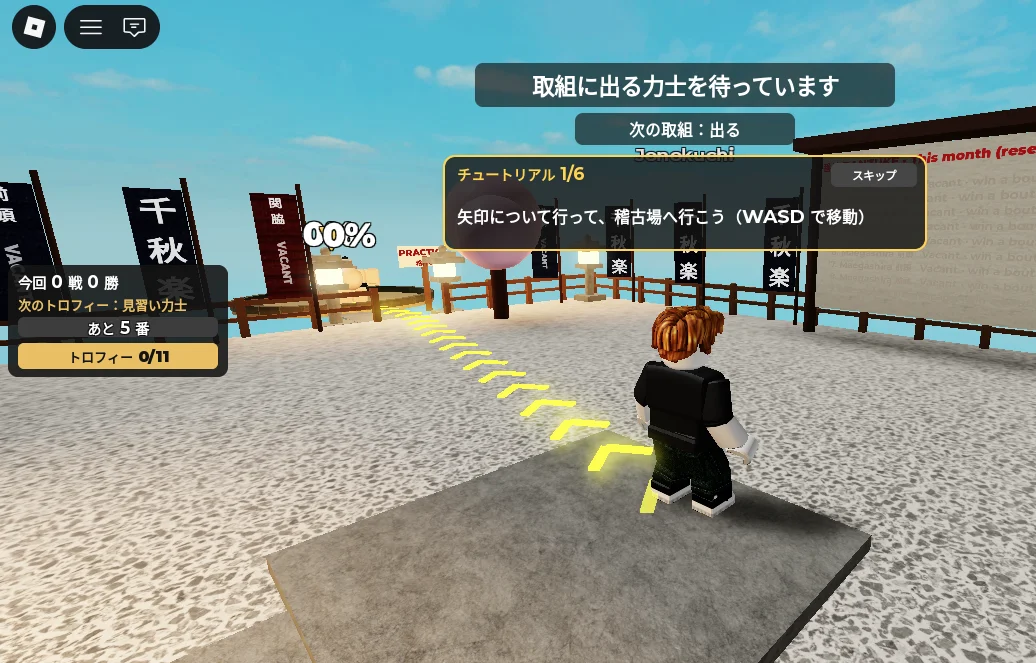
誘導には 3 種類の矢印を使っています。
- 地面を流れる矢印:足元から行き先へ、光る「く」の字の矢印が流れていく
- 行き先の上で跳ねる「▼」:稽古場や、いちばん近い練習相手の上に出る。壁越しにも見える
- 押すボタンの上の「▼」:PC なら画面下の技の四角、スマホなら技のボタンの上で跳ねる
実装のポイント
1. 「できたか」はサーバーに判定させる
「技を出したら次へ」にすると、空振りでも進んでしまいます。技が当たったかを決めているのはサーバーなので、当たったときにサーバーから本人へ知らせるようにしました。
src/server/combat.server.luau(抜粋・一部省略)
-- 稽古場で練習相手に技を当てた人に、当てたことを知らせる(チュートリアルを進めるのに使う)
local practiceEvent = Instance.new("RemoteEvent")
practiceEvent.Name = "PracticeEvent"
practiceEvent.Parent = remotes

-- 技が当たったときの処理の中で
if attackerPlayer and target:GetAttribute("PracticeDummy") == true then
	practiceEvent:FireClient(attackerPlayer, "Hit", moveName, power)
end
チュートリアルの LocalScript は、これを受け取って手順を進めます。ぶちかましは「溜めて出す」のを覚えてほしいので、溜めが足りないときは進めずに「もう少し長く押そう」とヒントを出します。
src/client/tutorial.client.luau(抜粋・一部省略)
practiceEvent.OnClientEvent:Connect(function(kind, moveName, power)
	local stepName = currentStepName()
	if kind ~= "Hit" or moveName ~= stepName then
		return
	end
	if stepName == "Tsuppari" then
		tsuppariHits += 1
		if tsuppariHits >= Config.TUTORIAL.tsuppariHits then
			advance()
		end
	elseif stepName == "Butikamashi" then
		local charge = Config.MOVES.Butikamashi.charge
		if power >= Config.chargeMultiplier(charge, Config.TUTORIAL.butikamashiChargeRatio) then
			advance()
		else
			chargeHintUntil = os.clock() + CHARGE_HINT_SECONDS -- 「もう少し長く押そう」を出す
		end
	else
		advance()
	end
end)
2. 柵を避けて、出入口を通る道順にする
広場と稽古場の間には柵があり、出入口は左の 1 か所だけです。足元から稽古場までまっすぐ矢印を引くと、柵を突き抜けてしまいます。そこで、広場にいる間は出入口を経由する折れ線にしました。
src/client/tutorial.client.luau(抜粋・一部省略)
-- 広場の中にいる間は、左の柵の出入口を通ってから稽古場へ
local function routeToPractice(from: Vector3): { Vector3 }
	return if from.X > LOBBY_LEFT_X then { PRACTICE_GATE, PRACTICE_POINT } else { PRACTICE_POINT }
end
地面の矢印は、この折れ線(足元 → 出入口 → 稽古場)に沿って並べています。
3. 押すボタンの上にも矢印を出す
「E キーで突っ張り」と書いても、スマホの人には E キーがありません。そこで、押すボタンそのものの上に「▼」を出しました。PC なら画面下の技の四角、スマホなら ContextActionService が作る技のボタンを探して、その上に置いています。
src/client/tutorial.client.luau(抜粋・一部省略)
-- ボタンが入っている画面が、上部のバーまで含めて測っている(IgnoreGuiInset)なら、その分ずらす
local inset = if targetGui.IgnoreGuiInset then GuiService:GetGuiInset() else Vector2.zero
local position = target.AbsolutePosition - inset
local bounce = math.abs(math.sin(os.clock() * 5)) * 8 -- 上下に弾ませる
buttonArrow.Position = UDim2.fromOffset(position.X + target.AbsoluteSize.X / 2, position.Y - 2 - bounce)
4. チュートリアル中は、試合に選ばない
一人で 6 秒待つと CPU との取組が始まるので、そのままだとチュートリアルの途中で土俵へ連れて行かれます。チュートリアル中の人には InTutorial 属性を付けて、取組に出る人を選ぶときに外すようにしました。
src/server/round.server.luau(抜粋・一部省略)
-- 次の取組に出る人。観戦を選んだ人、離席中の人、チュートリアルを進めている人は外す
if
	player:GetAttribute("Spectating") ~= true
	and player:GetAttribute("Away") ~= true
	and player:GetAttribute("InTutorial") ~= true
	and isAlive(player.Character)
then
	table.insert(ready, player)
end
最後の手順「広場へ戻る」に入った時点で InTutorial を外します。広場へ戻る途中で取組に呼ばれても、それはそれで「そのまま本番へ」という自然な流れになります。
実装で気をつけたところ
読み込みが終わる前に、取組へ連れて行かれないようにする
チュートリアルを終えたかどうかは DataStore から読むので、少し時間がかかります。読み込みが終わってから InTutorial を付けると、その間に普通の人として取組に選ばれてしまうおそれがあります。そこで、読み込む前に InTutorial を付けておき、終えていた人だけ後から外す順番にしました。
src/server/tutorial.server.luau(抜粋・一部省略)
local function onPlayerAdded(player: Player)
	-- 読み込んでいる間に取組へ連れて行かれないよう、先に付けておく
	player:SetAttribute("InTutorial", true)
	local done = loadDone(player)
	player:SetAttribute("TutorialDone", done)
	player:SetAttribute("InTutorial", not done)
end
非同期の読み込みを待つ間は「どちらの状態でもない時間」ができます。その間に何が起きると困るかを考えて、安全な側に倒しておくのがコツです。
動画を撮るために「初めて来た人」に戻したい
チュートリアルの紹介動画を撮ろうとしたら、自分はもう終えているので出てきません。保存したデータを消すのは怖いので、Studio のときだけ、保存された記録を読まずに新人として始めるスイッチを付けました。
src/shared/Config.luau(抜粋・一部省略)
-- Studio で試すとき、保存された記録を読まず、初めて来た人として始める。保存もしないので、本物の記録は変わらない
Config.PLAY_AS_NEW_PLAYER = IS_STUDIO and true
RunService:IsStudio() と組み合わせているので、公開したゲームでうっかり有効になることはありません。
ここからは、SUMO FIGHT 専用の部分を取り除いて、どのゲームでも使える形にしたスクリプトを紹介します。行き先のパーツを置いて、スクリプトを 2 つ貼るだけで動きます。
作るものの全体像
置き場所 | 種類 | 役割 |
|---|---|---|
ServerScriptService | Script | 終えたかどうかを保存して、プレイヤーの属性で教える |
StarterPlayerScripts | LocalScript | パネルと矢印を出して、手順を進める |
Workspace | パーツ | 行き先( |
矢印やパネルはその人の画面にだけ出したいので、LocalScript で作ります。LocalScript で作ったパーツは、ほかのプレイヤーには見えません。
1. 行き先のパーツを置く
Workspace に、行き先になるパーツを 3 つ置き、名前を Goal1・Goal2・Goal3 にします。旗やチェックポイントなど、目印になるものなら何でもかまいません。Anchored はオンにしておきます。
2. 終えたかどうかを保存するスクリプト(サーバー)
ServerScriptService に Script を追加して、名前を TutorialSave にし、次のように書きます。保存のしかたは セーブ機能を作る方法 と同じ DataStore です。
local DataStoreService = game:GetService("DataStoreService")
local Players = game:GetService("Players")
local ReplicatedStorage = game:GetService("ReplicatedStorage")

local store = DataStoreService:GetDataStore("Tutorial_v1")

-- 端末から「終えた(スキップした)」を知らせてもらう
local finishEvent = Instance.new("RemoteEvent")
finishEvent.Name = "FinishTutorial"
finishEvent.Parent = ReplicatedStorage

local function keyFor(player)
	return "user_" .. player.UserId
end

local function onPlayerAdded(player)
	local ok, done = pcall(function()
		return store:GetAsync(keyFor(player))
	end)
	-- 読み込めなかったときは出しておく(慣れた人はスキップできる)
	player:SetAttribute("TutorialDone", ok and done == true)
end

finishEvent.OnServerEvent:Connect(function(player)
	if player:GetAttribute("TutorialDone") then
		return
	end
	player:SetAttribute("TutorialDone", true)
	local ok, err = pcall(function()
		store:SetAsync(keyFor(player), true)
	end)
	if not ok then
		warn("チュートリアルの記録を保存できませんでした: " .. tostring(err))
	end
end)

Players.PlayerAdded:Connect(onPlayerAdded)
for _, player in Players:GetPlayers() do
	task.spawn(onPlayerAdded, player)
end
結果は、プレイヤーの TutorialDone 属性に入れています。読み込むまでは nil、終えていれば true、まだなら false です。LocalScript はこの属性を見て、チュートリアルを出すか決めます。
DataStore を Studio で試すには、ゲームを公開して「API サービスへの Studio アクセス」を有効にする必要があります。くわしくは セーブ機能の記事 を見てください。有効にしていないとエラーが出て、毎回チュートリアルが出ます(試すだけならそれでも動きます)。
3. 矢印とパネルを出すスクリプト(クライアント)
StarterPlayer の中の StarterPlayerScripts に LocalScript を追加して、名前を Tutorial にします。少し長いので、部分ごとに説明します。
手順と設定
local Players = game:GetService("Players")
local ReplicatedStorage = game:GetService("ReplicatedStorage")
local RunService = game:GetService("RunService")

local player = Players.LocalPlayer
local finishEvent = ReplicatedStorage:WaitForChild("FinishTutorial")

-- 手順:出す文と、行き先のパーツの名前
local STEPS = {
	{ text = "矢印について行って、旗まで行こう", goal = "Goal1" },
	{ text = "次は、橋をわたった先の旗へ行こう", goal = "Goal2" },
	{ text = "最後に、スタート地点へ戻ろう", goal = "Goal3" },
}

local ARRIVE_DISTANCE = 6 -- 行き先にこれより近づいたら、次の手順へ
local GUIDE_COLOR = Color3.fromRGB(255, 210, 60)
local SPACING = 3 -- 地面の矢印の間隔(スタッド)
local SPEED = 7 -- 地面の矢印が流れる速さ(スタッド毎秒)
local MAX_ARROWS = 40

-- サーバーが「終えたかどうか」を教えてくれるまで待つ。終えていたら何もしない
while player:GetAttribute("TutorialDone") == nil do
	player:GetAttributeChangedSignal("TutorialDone"):Wait()
end
if player:GetAttribute("TutorialDone") then
	return
end
STEPS を書きかえるだけで、手順を増やしたり文を変えたりできます。
画面上部のパネル
local screenGui = Instance.new("ScreenGui")
screenGui.Name = "Tutorial"
screenGui.ResetOnSpawn = false
screenGui.Parent = player:WaitForChild("PlayerGui")

local panel = Instance.new("Frame")
panel.AnchorPoint = Vector2.new(0.5, 0)
panel.Position = UDim2.new(0.5, 0, 0, 60)
panel.Size = UDim2.fromOffset(420, 80)
panel.BackgroundColor3 = Color3.fromRGB(20, 20, 20)
panel.BackgroundTransparency = 0.2
panel.Parent = screenGui

local panelCorner = Instance.new("UICorner")
panelCorner.CornerRadius = UDim.new(0, 10)
panelCorner.Parent = panel

local title = Instance.new("TextLabel")
title.Position = UDim2.fromOffset(12, 6)
title.Size = UDim2.new(1, -110, 0, 22)
title.BackgroundTransparency = 1
title.TextColor3 = GUIDE_COLOR
title.Font = Enum.Font.GothamBold
title.TextScaled = true
title.TextXAlignment = Enum.TextXAlignment.Left
title.Parent = panel

local instruction = Instance.new("TextLabel")
instruction.Position = UDim2.fromOffset(12, 32)
instruction.Size = UDim2.new(1, -24, 0, 40)
instruction.BackgroundTransparency = 1
instruction.TextColor3 = Color3.new(1, 1, 1)
instruction.Font = Enum.Font.GothamBold
instruction.TextScaled = true
instruction.TextWrapped = true
instruction.TextXAlignment = Enum.TextXAlignment.Left
instruction.Parent = panel

local skipButton = Instance.new("TextButton")
skipButton.AnchorPoint = Vector2.new(1, 0)
skipButton.Position = UDim2.new(1, -8, 0, 6)
skipButton.Size = UDim2.fromOffset(80, 24)
skipButton.BackgroundColor3 = Color3.fromRGB(70, 70, 70)
skipButton.TextColor3 = Color3.new(1, 1, 1)
skipButton.Font = Enum.Font.GothamBold
skipButton.TextScaled = true
skipButton.Text = "スキップ"
skipButton.Parent = panel
スキップボタンは必ず付けましょう。 別のアカウントで遊びなおす人や、ゲームに慣れた人にとって、飛ばせないチュートリアルはストレスになります。
足元から地面を流れる矢印
画像を用意しなくても、細い棒のパーツを 2 本、「く」の字に組めば矢印になります。これを足元から行き先まで等間隔に並べて、少しずつ前へずらしていくと、行き先へ向かって流れていくように見えます。
-- 矢印のパーツは、カメラの中に入れる(この人の画面にだけ出て、当たり判定もない)
local guideFolder = Instance.new("Folder")
guideFolder.Name = "TutorialGuide"
guideFolder.Parent = workspace.CurrentCamera

local function makeGuidePart(size)
	local part = Instance.new("Part")
	part.Size = size
	part.Anchored = true
	part.CanCollide = false
	part.CanQuery = false
	part.CanTouch = false
	part.CastShadow = false
	part.Material = Enum.Material.Neon
	part.Color = GUIDE_COLOR
	part.Parent = guideFolder
	return part
end

-- 「く」の字の矢印を、棒 2 本で作っておく
local ARM_LENGTH = 1.6
local arrows = {}
for i = 1, MAX_ARROWS do
	arrows[i] = {
		left = makeGuidePart(Vector3.new(0.35, 0.12, ARM_LENGTH)),
		right = makeGuidePart(Vector3.new(0.35, 0.12, ARM_LENGTH)),
	}
end

local HIDDEN = CFrame.new(0, -1000, 0) -- 使わない矢印は、見えない地下へ置いておく

-- tip が矢印の先、direction が向き(水平の単位ベクトル)
local function placeArrow(arrow, tip, direction)
	local right = Vector3.new(-direction.Z, 0, direction.X)
	for side, part in { [-1] = arrow.left, [1] = arrow.right } do
		-- 先から、後ろ斜めへ伸びる棒にする
		local armDirection = (-direction + right * side * 0.9).Unit
		local center = tip + armDirection * (ARM_LENGTH / 2)
		part.CFrame = CFrame.lookAt(center, center + armDirection)
	end
end

local function hideArrows(from)
	for i = from, MAX_ARROWS do
		arrows[i].left.CFrame = HIDDEN
		arrows[i].right.CFrame = HIDDEN
	end
end

-- from(足元)から to(行き先)まで並べて、時間とともに前へずらす
local function drawArrows(from, to)
	local flat = Vector3.new(to.X - from.X, 0, to.Z - from.Z)
	local length = flat.Magnitude
	local used = 0
	if length > ARRIVE_DISTANCE then
		local direction = flat.Unit
		local distance = (os.clock() * SPEED) % SPACING
		while distance < length - 1 and used < MAX_ARROWS do
			used += 1
			local tip = from:Lerp(to, distance / length) + Vector3.new(0, 0.15, 0)
			placeArrow(arrows[used], tip, direction)
			distance += SPACING
		end
	end
	hideArrows(used + 1)
end
ポイントは (os.clock() * SPEED) % SPACING です。最初の矢印の位置が時間とともに 0 から SPACING まで進み、また 0 に戻ります。全部の矢印が同じだけずれるので、矢印の列が行き先へ向かって流れて見えます。
行き先の上で跳ねる矢印
行き先が遠くて地面の矢印が見えにくいときのために、行き先の上にも大きな「▼」を出します。AlwaysOnTop をオンにすると、壁や建物の向こうにあっても見えます。
-- 行き先の上に出す、見えない台座
local marker = makeGuidePart(Vector3.one)
marker.Transparency = 1

local billboard = Instance.new("BillboardGui")
billboard.Size = UDim2.fromOffset(70, 70)
billboard.AlwaysOnTop = true
billboard.Adornee = marker
billboard.Parent = marker

local bigArrow = Instance.new("TextLabel")
bigArrow.Size = UDim2.fromScale(1, 1)
bigArrow.BackgroundTransparency = 1
bigArrow.Text = "▼"
bigArrow.TextColor3 = GUIDE_COLOR
bigArrow.TextStrokeTransparency = 0
bigArrow.TextScaled = true
bigArrow.Font = Enum.Font.GothamBlack
bigArrow.Parent = billboard
手順を進める
毎フレーム、行き先との距離を見て、近づいたら次の手順へ進めます。最後まで終えるか、スキップを押したら、サーバーに知らせて片づけます。
local stepIndex = 1
local connection

local function finish()
	finishEvent:FireServer()
	connection:Disconnect()
	guideFolder:Destroy()
	screenGui:Destroy()
end

skipButton.Activated:Connect(finish)

connection = RunService.RenderStepped:Connect(function()
	local step = STEPS[stepIndex]
	title.Text = string.format("チュートリアル %d/%d", stepIndex, #STEPS)
	instruction.Text = step.text

	local goal = workspace:FindFirstChild(step.goal)
	local character = player.Character
	local root = if character then character:FindFirstChild("HumanoidRootPart") else nil
	local humanoid = if character then character:FindFirstChildOfClass("Humanoid") else nil
	if not goal or not root or not humanoid then
		billboard.Enabled = false
		hideArrows(1)
		return
	end

	-- 跳ねる矢印:行き先の上で、上下に弾ませる
	marker.Position = goal.Position
	billboard.StudsOffsetWorldSpace = Vector3.new(0, 6 + math.abs(math.sin(os.clock() * 4)) * 1.5, 0)
	billboard.Enabled = true

	-- 地面の矢印:腰(HumanoidRootPart)ではなく、足元の高さから出す
	local feet = root.Position - Vector3.new(0, root.Size.Y / 2 + humanoid.HipHeight, 0)
	drawArrows(feet, Vector3.new(goal.Position.X, feet.Y, goal.Position.Z))

	-- 着いたら次の手順へ
	local offset = goal.Position - root.Position
	if Vector3.new(offset.X, 0, offset.Z).Magnitude < ARRIVE_DISTANCE then
		stepIndex += 1
		if stepIndex > #STEPS then
			finish()
		end
	end
end)
動作の確認
- テストを開始すると、画面上部に「チュートリアル 1/3」と出ます
- 足元から
Goal1へ黄色い矢印が流れ、Goal1の上で「▼」が跳ねます Goal1に近づくと 2/3 に進み、矢印がGoal2へ向きを変えます- 最後まで行くか「スキップ」を押すと、パネルと矢印が消えます
- (DataStore を有効にしていれば)テストをやり直しても、もう出ません
ポイント
矢印は「足元」から出す
HumanoidRootPart はキャラクターの腰のあたりにあります。そのまま矢印を出すと、宙に浮いて見えます。上のスクリプトでは、HumanoidRootPart の半分の高さと HipHeight を引いて、足元の高さを求めています。
矢印のパーツはカメラの中に入れる
LocalScript で作ったパーツは、その人にしか見えません。さらに workspace.CurrentCamera の中に入れ、CanCollide・CanQuery・CanTouch をオフにしておくと、ほかの処理(当たり判定やレイキャスト)に引っかかる心配もありません。
進んだ手応えを返す
手順が進んだ瞬間に、音を鳴らしたりパネルを少し膨らませたりすると、「できた!」が伝わりやすくなります。実際のゲームでは、UIScale でパネルを 1.08 倍にしてから、TweenService で 1 倍へ戻しています。
よくあるつまずき
矢印が柵や壁を突き抜ける
後半のスクリプトの矢印は、足元から行き先までまっすぐ引いています。間に柵があるときは、前半の「柵を避けて、出入口を通る道順にする」のように、出入口を経由する折れ線にしましょう。手軽に済ませるなら、出入口に行き先のパーツを置いて、手順を 1 つ増やすだけでも十分です。
「▼」が四角(□)で表示される
フォントによっては記号が出ないことがあります。そのときは Font を変えるか、矢印の画像を ImageLabel で出してください。
テストのたびにチュートリアルが出る
DataStore が使えないと、毎回「まだ終えていない」扱いになります。出力にエラーが出ていないか確認し、セーブ機能の記事 の手順で、Studio から API サービスを使えるようにしてください。
まとめ
実際にチュートリアルを作ってみて、大事だと感じたのは次の 4 つです。
- 「できたか」はサーバーに判定させる:ボタンを押しただけで進めず、技が当たったときにサーバーから知らせると、本当に覚えてもらえる
- 矢印は道順で引く:まっすぐ引くと柵や壁を突き抜ける。出入口を経由する折れ線にする
- ゲームの流れとぶつけない:自動で試合が始まるゲームでは、チュートリアル中の人を試合に選ばない。読み込み中も安全な側に倒す
- スキップを付けて、終えた人には二度と出さない:慣れた人を待たせない
矢印そのものは、棒 2 本の「く」の字を並べて時間とともにずらすだけで作れます。画像を用意しなくてよいので、まずは後半のスクリプトを貼って試してみてください。
関連記事
- ロブロックス(Roblox)でバッジを作る方法【AwardBadgeAsync対応】:チュートリアルの次は、続けて遊んでもらう仕組み
- ロブロックス(Roblox)でセーブ機能を作る方法【DataStore入門】:「チュートリアルを終えたか」の保存に使う DataStore の基本
- ロブロックス(Roblox)でダッシュを作る方法と吹っ飛ぶ原因【LinearVelocity】:チュートリアルで練習する体当たり技の作り方
この記事のチュートリアルは、SUMO FIGHT に初めて入ると体験できます。