前回のおさらい
前回は、自分で部品(コンポーネント)を作り、propsで情報を渡して使い回す方法と、FlatList で一覧を表示する方法を学びました。
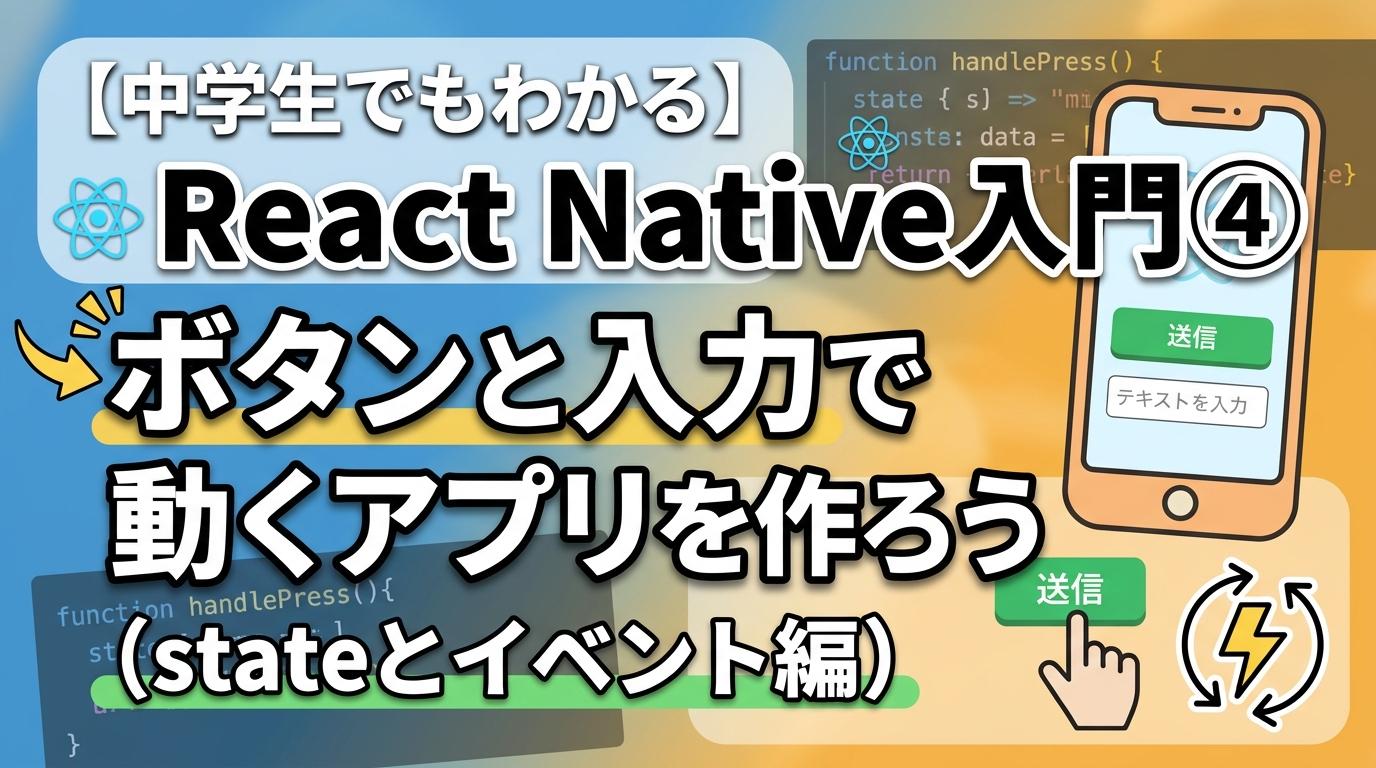
ここまでの画面は、見た目はできても、触っても何も起こりませんでした。今回は、いよいよ 触ると動くアプリ を作ります。
- ボタンを押したときの処理(イベント)
- 画面の中で変わる値を覚えておく state(ステート)
- 文字を入力する
TextInput
を学び、最後に簡単な「やることリスト(ToDoリスト)」を作ります。
ボタンを押したら何かをする(イベント)
「ボタンを押した」「文字を入力した」のような、ユーザーの操作のことを イベント と言います。
React Nativeでボタンを作るときは、Pressable(プレッサブル) という部品をよく使います。Pressable で囲んだ部分が、押せる場所になります。
src/app/index.tsx
import { Alert, Pressable, StyleSheet, Text, View } from "react-native";

export default function Index() {
  return (
    <View style={styles.container}>
      <Pressable style={styles.button} onPress={() => Alert.alert("押されました!")}>
        <Text style={styles.buttonText}>押してね</Text>
      </Pressable>
    </View>
  );
}

const styles = StyleSheet.create({
  container: {
    flex: 1,
    justifyContent: "center",
    alignItems: "center",
  },
  button: {
    backgroundColor: "#2563eb",
    paddingVertical: 12,
    paddingHorizontal: 24,
    borderRadius: 8,
  },
  buttonText: {
    color: "#ffffff",
    fontSize: 18,
    fontWeight: "bold",
  },
});
ボタンを押すと、「押されました!」というお知らせ(アラート)が出ます。
onPress={...}は、「押されたときに、この処理をしてね」という指定です() => Alert.alert("押されました!")は、アロー関数 という短い関数の書き方です。「押されたら、Alert.alertを呼び出す」という処理を、その場で作っています
paddingVertical は上下、paddingHorizontal は左右の内側の余白です。
数字が増えるカウンターを作ろう
次は、ボタンを押すたびに数字が1ずつ増える「カウンター」を作ってみましょう。
普通の変数ではうまくいかない
まず、普通の変数で作ってみます。
export default function Index() {
  let count = 0;

  return (
    <View style={styles.container}>
      <Text style={styles.count}>{count}</Text>
      <Pressable style={styles.button} onPress={() => { count = count + 1; }}>
        <Text style={styles.buttonText}>+1</Text>
      </Pressable>
    </View>
  );
}
これを動かしてボタンを押しても、画面の数字は 0のまま変わりません。
なぜなら、React Nativeは「普通の変数が変わったこと」に気づかないからです。変数の中身は変わっていても、画面を描き直してくれないのです。
stateを使う
そこで使うのが state(ステート) です。stateは、「この値が変わったら、画面を描き直してね」とReact Nativeにお願いしておく、特別な変数 です。
ホワイトボードにたとえると、普通の変数は「自分のメモ帳」で、書きかえてもほかの人には見えません。stateは「みんなが見ているホワイトボード」で、書きかえるとすぐにみんな(画面)に伝わります。
stateは、useState(ユーズステート)という道具を使って作ります。
src/app/index.tsx
import { useState } from "react";
import { Pressable, StyleSheet, Text, View } from "react-native";

export default function Index() {
  const [count, setCount] = useState(0);

  return (
    <View style={styles.container}>
      <Text style={styles.count}>{count}</Text>
      <View style={styles.row}>
        <Pressable style={styles.button} onPress={() => setCount(count - 1)}>
          <Text style={styles.buttonText}>-1</Text>
        </Pressable>
        <Pressable style={styles.button} onPress={() => setCount(count + 1)}>
          <Text style={styles.buttonText}>+1</Text>
        </Pressable>
      </View>
      <Pressable onPress={() => setCount(0)}>
        <Text style={styles.reset}>リセット</Text>
      </Pressable>
    </View>
  );
}

const styles = StyleSheet.create({
  container: {
    flex: 1,
    justifyContent: "center",
    alignItems: "center",
  },
  count: {
    fontSize: 64,
    fontWeight: "bold",
    marginBottom: 24,
  },
  row: {
    flexDirection: "row",
    gap: 16,
  },
  button: {
    backgroundColor: "#2563eb",
    paddingVertical: 12,
    paddingHorizontal: 24,
    borderRadius: 8,
  },
  buttonText: {
    color: "#ffffff",
    fontSize: 18,
    fontWeight: "bold",
  },
  reset: {
    marginTop: 24,
    color: "#64748b",
  },
});
今度は、ボタンを押すたびに数字が変わります。
大事なのは、この1行です。
const [count, setCount] = useState(0);
useState(0): 「最初の値が0のstateを作って」という意味ですcount: stateの 今の値 ですsetCount: stateの値を 書きかえるための関数 です
stateの値を変えるときは、count = 1 のように直接書きかえず、必ず setCount(新しい値) を使います。setCount を使うことで、React Nativeが「値が変わった」と気づいて、画面を描き直してくれます。
gap: 16 は、並んでいる部品どうしの間を16あける指定です。
文字を入力しよう(TextInput)
文字を入力する欄は、TextInput という部品で作ります。入力された文字も、stateで覚えておきます。
src/app/index.tsx
import { useState } from "react";
import { StyleSheet, Text, TextInput, View } from "react-native";

export default function Index() {
  const [name, setName] = useState("");

  return (
    <View style={styles.container}>
      <TextInput
        style={styles.input}
        value={name}
        onChangeText={setName}
        placeholder="名前を入力してね"
      />
      <Text style={styles.text}>
        {name === "" ? "名前を入力してください" : `${name}さん、こんにちは!`}
      </Text>
    </View>
  );
}

const styles = StyleSheet.create({
  container: {
    flex: 1,
    justifyContent: "center",
    padding: 24,
  },
  input: {
    borderWidth: 1,
    borderColor: "#cbd5e1",
    borderRadius: 8,
    padding: 12,
    fontSize: 16,
  },
  text: {
    marginTop: 16,
    fontSize: 18,
  },
});
value={name}: 入力欄に表示する文字は、stateのnameですonChangeText={setName}: 文字が入力されるたびに、setNameでnameを書きかえますplaceholder: 何も入力されていないときに、うすく表示される案内の文字です
文字を入力すると、下の「〇〇さん、こんにちは!」が、1文字打つたびに変わります。
{name === "" ? A : B} は、「name が空("")なら A、そうでなければ B」という書き方です。`${name}さん` のように、`(バッククォート)で囲むと、文字の中に変数を入れられます。
ToDoリストを作ってみよう
ここまでの内容を全部使って、やることを追加・完了・削除できる「ToDoリスト」を作ってみましょう。
src/app/index.tsx
import { useState } from "react";
import { FlatList, Pressable, StyleSheet, Text, TextInput, View } from "react-native";

type Todo = {
  id: string;
  title: string;
  done: boolean;
};

export default function Index() {
  const [text, setText] = useState("");
  const [todos, setTodos] = useState<Todo[]>([]);

  const addTodo = () => {
    if (text.trim() === "") return;
    const newTodo: Todo = { id: Date.now().toString(), title: text, done: false };
    setTodos([...todos, newTodo]);
    setText("");
  };

  const toggleTodo = (id: string) => {
    setTodos(todos.map((todo) => (todo.id === id ? { ...todo, done: !todo.done } : todo)));
  };

  const deleteTodo = (id: string) => {
    setTodos(todos.filter((todo) => todo.id !== id));
  };

  return (
    <View style={styles.container}>
      <View style={styles.form}>
        <TextInput
          style={styles.input}
          value={text}
          onChangeText={setText}
          placeholder="やることを入力"
        />
        <Pressable style={styles.addButton} onPress={addTodo}>
          <Text style={styles.addButtonText}>追加</Text>
        </Pressable>
      </View>

      <FlatList
        data={todos}
        keyExtractor={(todo) => todo.id}
        renderItem={({ item }) => (
          <View style={styles.item}>
            <Pressable style={styles.itemTitle} onPress={() => toggleTodo(item.id)}>
              <Text style={item.done ? styles.doneText : styles.text}>
                {item.done ? "✅" : "⬜️"} {item.title}
              </Text>
            </Pressable>
            <Pressable onPress={() => deleteTodo(item.id)}>
              <Text style={styles.delete}>削除</Text>
            </Pressable>
          </View>
        )}
        ListEmptyComponent={<Text style={styles.empty}>まだ何もありません</Text>}
      />
    </View>
  );
}

const styles = StyleSheet.create({
  container: {
    flex: 1,
    padding: 24,
    paddingTop: 64,
    backgroundColor: "#f8fafc",
  },
  form: {
    flexDirection: "row",
    gap: 8,
    marginBottom: 16,
  },
  input: {
    flex: 1,
    borderWidth: 1,
    borderColor: "#cbd5e1",
    borderRadius: 8,
    padding: 12,
    fontSize: 16,
    backgroundColor: "#ffffff",
  },
  addButton: {
    backgroundColor: "#2563eb",
    justifyContent: "center",
    paddingHorizontal: 16,
    borderRadius: 8,
  },
  addButtonText: {
    color: "#ffffff",
    fontWeight: "bold",
  },
  item: {
    flexDirection: "row",
    alignItems: "center",
    backgroundColor: "#ffffff",
    padding: 16,
    borderRadius: 8,
    marginBottom: 8,
  },
  itemTitle: {
    flex: 1,
  },
  text: {
    fontSize: 16,
  },
  doneText: {
    fontSize: 16,
    color: "#94a3b8",
    textDecorationLine: "line-through",
  },
  delete: {
    color: "#ef4444",
  },
  empty: {
    textAlign: "center",
    color: "#94a3b8",
    marginTop: 32,
  },
});
少し長いですが、1つずつ見ていけば、これまでに学んだことの組み合わせです。
stateが2つある
text: 入力欄に打っている途中の文字todos: やることの一覧。useState<Todo[]>([])は、「Todo型の配列で、最初は空っぽ([])」という意味です
addTodo: やることを追加する
setTodos([...todos, newTodo]);
...todos は、「todos の中身を全部ここに広げて」という意味です。つまり、「今までのやること全部 + 新しいやること」という 新しい配列 を作って、setTodos で入れかえています。
ここが大事なポイントで、stateの配列は todos.push(newTodo) のように 直接いじらず、新しい配列を作って入れかえます。直接いじると、React Nativeが変化に気づけず、画面が描き直されないことがあるからです。
Date.now().toString() は、今の時刻をもとにした数字を文字にしたもので、ここでは id が重ならないようにするために使っています。
toggleTodo: 完了/未完了を切りかえる
todos.map((todo) => (todo.id === id ? { ...todo, done: !todo.done } : todo))
一覧を1つずつ見て、押されたもの(id が同じもの)だけ、done を反対にした新しいデータに置きかえています。!todo.done は「done の反対」という意味です(true なら false、false なら true)。
deleteTodo: やることを削除する
todos.filter((todo) => todo.id !== id)
filter は、「条件に合うものだけを残した、新しい配列を作る」道具です。「押されたもの以外を残す」ことで、押されたものを消しています。
ListEmptyComponent
FlatList のデータが空のときに、代わりに表示する部品です。
まとめ
今回は、以下のことを学びました。
- ボタンは
Pressableで作り、onPressに押されたときの処理を書く - 普通の変数を変えても画面は変わらない。画面に関係する値は state に入れる
- stateは
const [値, 書きかえる関数] = useState(最初の値)で作り、必ず書きかえる関数を使って更新する - 文字の入力は
TextInputを使い、valueとonChangeTextでstateとつなぐ - 配列のstateは直接いじらず、
...・map・filterで新しい配列を作って入れかえる
これで、触ると動くアプリが作れるようになりました。ただ、今のアプリは1画面だけです。普通のアプリは、「一覧の画面から、詳細の画面へ移動する」のように、複数の画面を行き来しますよね。
次回は、画面遷移(がめんせんい) の方法を学びます。
次回:「React Native入門⑤複数の画面を行き来しよう(画面遷移編)」お楽しみに。