前回のおさらい
前回は、Pressable でボタンを作り、useState で画面の中で変わる値(state)を覚えておく方法を学びました。最後には、やることを追加・完了・削除できるToDoリストを作りました。
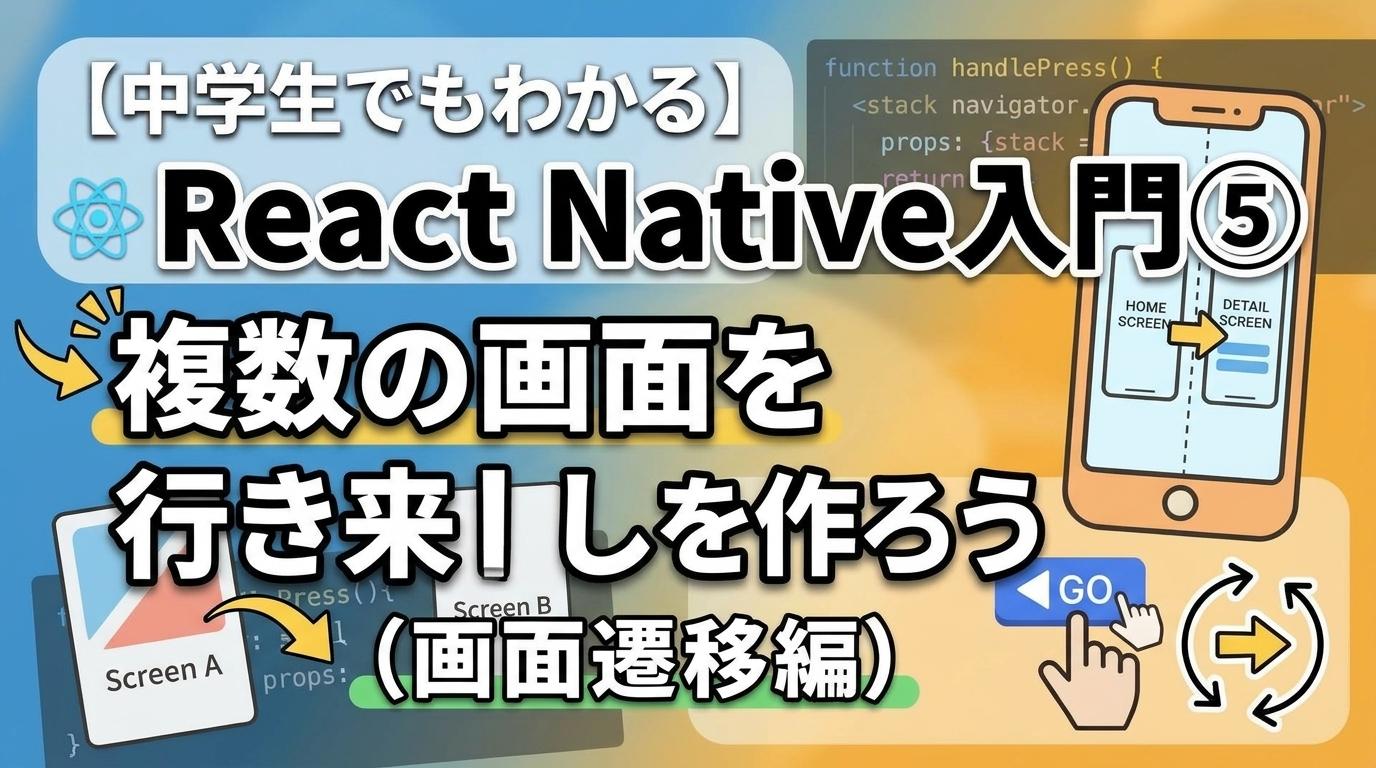
今回は、複数の画面を行き来する方法(画面遷移) を学びます。
- Expo Routerの「ファイルを作ると画面になる」仕組み
Linkで別の画面へ移動する- 移動先の画面に情報を渡す
- 画面の上のタイトルや「戻る」ボタン
最後に、「くだもの図鑑」アプリを作ります。一覧の画面でくだものを選ぶと、そのくだものの詳しい画面に移動するアプリです。
画面遷移ってなに?
普段使っているアプリを思い出してみてください。たとえば、ショッピングアプリでは、
- 商品の一覧の画面
- 一覧から商品をタップすると、その商品の詳しい画面に移動する
- 左上の「戻る」を押すと、一覧の画面に戻る
のように、画面を行き来しますよね。このように画面を切りかえることを 画面遷移(がめんせんい) と言います。
Expo Router: ファイルを作ると、画面になる
Expoでは、画面遷移に Expo Router(エキスポ ルーター) という仕組みを使います。第1回で作ったひな形には、最初からExpo Routerが入っています。
Expo Routerのルールは、とてもシンプルです。
src/app フォルダの中にファイルを作ると、それが1つの画面になる。
ファイル | 画面の場所(パス) |
|---|---|
|
|
|
|
|
|
|
|
本棚にたとえると、src/app フォルダが本棚で、ファイル1つ1つが本(画面)です。「/about の画面を見せて」と言われたら、about.tsx という本を開く、というイメージです。
[id].tsx のように [ ] がついたファイルは少し特別で、/fruits/1 でも /fruits/2 でも、同じ [id].tsx の画面が使われます。この 1 や 2 の部分を画面の中で受け取れるので、「どのくだものを表示するか」を切りかえられます。詳しくはあとで説明します。
_layout.tsx: 画面の「外わく」を決める
src/app フォルダには、_layout.tsx というファイルもあります。これは画面そのものではなく、画面をどうやって切りかえるか を決める「外わく」のファイルです。
src/app/_layout.tsx
import { Stack } from "expo-router";

export default function RootLayout() {
  return <Stack />;
}
Stack(スタック)は、画面をトランプのように上に重ねていく 切りかえ方です。新しい画面に移動すると、今の画面の上に新しい画面が重なります。「戻る」を押すと、一番上の画面が取りのぞかれて、下の画面が見えるようになります。iPhoneでもAndroidでも、そのスマホらしい動き(横から画面がスライドしてくるなど)で切りかわります。
はじめての画面遷移
まずは、2つの画面を行き来してみましょう。src/app/about.tsx という新しいファイルを作ってください。
src/app/about.tsx
import { StyleSheet, Text, View } from "react-native";

export default function About() {
  return (
    <View style={styles.container}>
      <Text style={styles.text}>このアプリについての画面です</Text>
    </View>
  );
}

const styles = StyleSheet.create({
  container: {
    flex: 1,
    justifyContent: "center",
    alignItems: "center",
  },
  text: {
    fontSize: 18,
  },
});
次に、src/app/index.tsx に、about の画面へ移動するリンクを置きます。
src/app/index.tsx
import { Link } from "expo-router";
import { StyleSheet, Text, View } from "react-native";

export default function Index() {
  return (
    <View style={styles.container}>
      <Text style={styles.text}>最初の画面です</Text>
      <Link href="/about" style={styles.link}>
        アプリについて見る
      </Link>
    </View>
  );
}

const styles = StyleSheet.create({
  container: {
    flex: 1,
    justifyContent: "center",
    alignItems: "center",
  },
  text: {
    fontSize: 18,
    marginBottom: 16,
  },
  link: {
    fontSize: 18,
    color: "#2563eb",
  },
});
「アプリについて見る」をタップすると、about の画面に移動します。画面の左上には、自動で「戻る」ボタンが表示されます。
import { Link } from "expo-router";: Expo Routerの道具箱から、Linkという部品を取り出しています<Link href="/about">: 「タップされたら/aboutの画面に移動してね」という意味です
画面のタイトルを変えよう
画面の上の部分(ヘッダー)には、ファイル名がそのままタイトルとして表示されています。これを日本語に変えてみましょう。_layout.tsx を次のように書きかえます。
src/app/_layout.tsx
import { Stack } from "expo-router";

export default function RootLayout() {
  return (
    <Stack>
      <Stack.Screen name="index" options={{ title: "ホーム" }} />
      <Stack.Screen name="about" options={{ title: "このアプリについて" }} />
    </Stack>
  );
}
<Stack.Screen name="index" ...> の name には、src/app フォルダからのファイル名(.tsx を除いたもの)を書きます。options の title が、ヘッダーに表示されるタイトルになります。
くだもの図鑑を作ろう
それでは、一覧の画面と詳しい画面がある「くだもの図鑑」を作ってみましょう。
ステップ1: くだもののデータを用意する
src フォルダの中に data フォルダを作り、fruits.ts というファイルを作ります。
src/data/fruits.ts
export type Fruit = {
  id: string;
  name: string;
  emoji: string;
  color: string;
  description: string;
};

export const fruits: Fruit[] = [
  {
    id: "1",
    name: "りんご",
    emoji: "🍎",
    color: "#fee2e2",
    description: "シャキシャキとした食感が楽しいくだもの。青森県や長野県でたくさん作られています。",
  },
  {
    id: "2",
    name: "バナナ",
    emoji: "🍌",
    color: "#fef9c3",
    description: "皮をむくだけですぐ食べられる、手軽なくだもの。エネルギー補給にもぴったりです。",
  },
  {
    id: "3",
    name: "ぶどう",
    emoji: "🍇",
    color: "#ede9fe",
    description: "小さな粒がたくさん集まったくだもの。種類によって色や甘さがちがいます。",
  },
];

export function findFruit(id: string): Fruit | undefined {
  return fruits.find((fruit) => fruit.id === id);
}
findFruit は、id を渡すと、そのくだもののデータを探して返す関数です。見つからなかったときは undefined(なにもない)を返します。find は、配列の中から条件に合う最初の1つを探す道具です。
ステップ2: 一覧の画面を作る
src/app/index.tsx を、くだものの一覧の画面に書きかえます。
src/app/index.tsx
import { Link } from "expo-router";
import { FlatList, Pressable, StyleSheet, Text } from "react-native";
import { fruits } from "../data/fruits";

export default function Index() {
  return (
    <FlatList
      data={fruits}
      keyExtractor={(fruit) => fruit.id}
      contentContainerStyle={styles.container}
      renderItem={({ item }) => (
        <Link href={{ pathname: "/fruits/[id]", params: { id: item.id } }} asChild>
          <Pressable style={[styles.item, { backgroundColor: item.color }]}>
            <Text style={styles.emoji}>{item.emoji}</Text>
            <Text style={styles.name}>{item.name}</Text>
          </Pressable>
        </Link>
      )}
    />
  );
}

const styles = StyleSheet.create({
  container: {
    padding: 16,
    gap: 12,
  },
  item: {
    flexDirection: "row",
    alignItems: "center",
    padding: 16,
    borderRadius: 12,
  },
  emoji: {
    fontSize: 32,
    marginRight: 12,
  },
  name: {
    fontSize: 20,
    fontWeight: "bold",
  },
});
ポイントは Link の部分です。
<Link href={{ pathname: "/fruits/[id]", params: { id: item.id } }} asChild>
pathname: "/fruits/[id]": 移動先は、src/app/fruits/[id].tsxの画面ですparams: { id: item.id }: そのとき、idという名前で、くだもののidを渡します。りんごなら/fruits/1に移動しますasChild: 「Link自体ではなく、中の部品(ここではPressable)を押せる部品として使って」という指定です。これで、カード全体をタップできるようになります
style={[styles.item, { backgroundColor: item.color }]} のように、[ ] でスタイルを並べると、複数のスタイルを重ねられます。ここでは、共通のスタイルに、くだものごとの背景色を足しています。
ステップ3: 詳しい画面を作る
src/app フォルダの中に fruits フォルダを作り、[id].tsx という名前のファイルを作ります([ と ] もファイル名に含めます)。
src/app/fruits/[id].tsx
import { Stack, router, useLocalSearchParams } from "expo-router";
import { Pressable, StyleSheet, Text, View } from "react-native";
import { findFruit } from "../../data/fruits";

export default function FruitDetail() {
  const { id } = useLocalSearchParams<{ id: string }>();
  const fruit = findFruit(id);

  if (!fruit) {
    return (
      <View style={styles.container}>
        <Text>くだものが見つかりませんでした</Text>
      </View>
    );
  }

  return (
    <View style={[styles.container, { backgroundColor: fruit.color }]}>
      <Stack.Screen options={{ title: fruit.name }} />
      <Text style={styles.emoji}>{fruit.emoji}</Text>
      <Text style={styles.name}>{fruit.name}</Text>
      <Text style={styles.description}>{fruit.description}</Text>
      <Pressable style={styles.button} onPress={() => router.back()}>
        <Text style={styles.buttonText}>一覧にもどる</Text>
      </Pressable>
    </View>
  );
}

const styles = StyleSheet.create({
  container: {
    flex: 1,
    alignItems: "center",
    justifyContent: "center",
    padding: 24,
  },
  emoji: {
    fontSize: 96,
  },
  name: {
    fontSize: 28,
    fontWeight: "bold",
    marginTop: 8,
  },
  description: {
    fontSize: 16,
    lineHeight: 26,
    marginTop: 16,
    textAlign: "center",
  },
  button: {
    marginTop: 32,
    backgroundColor: "#ffffff",
    paddingVertical: 12,
    paddingHorizontal: 24,
    borderRadius: 8,
  },
  buttonText: {
    fontSize: 16,
    fontWeight: "bold",
  },
});
1つずつ見ていきましょう。
const { id } = useLocalSearchParams<{ id: string }>();移動するときに渡されたidを受け取っています。/fruits/1に移動してきたなら、idは"1"ですif (!fruit) { ... }findFruitでくだものが見つからなかったとき(fruitがないとき)は、「見つかりませんでした」と表示して終わりにしています。!は「〜ではない」という意味です。ありえないidが渡されたときにも、アプリが止まらないようにするための準備です<Stack.Screen options={{ title: fruit.name }} />画面の中から、ヘッダーのタイトルを「りんご」のように変えています。くだものによってタイトルを変えたいので、_layout.tsxではなく、ここで指定していますrouter.back()「1つ前の画面に戻る」命令です。ヘッダーの「戻る」ボタンと同じ動きを、自分で作ったボタンでもできます
ステップ4: タイトルを整える
最後に、_layout.tsx で、一覧の画面のタイトルを決めておきます。
src/app/_layout.tsx
import { Stack } from "expo-router";

export default function RootLayout() {
  return (
    <Stack>
      <Stack.Screen name="index" options={{ title: "くだもの図鑑" }} />
    </Stack>
  );
}
これで完成です。一覧でくだものをタップすると詳しい画面に移動し、「戻る」や「一覧にもどる」で一覧に戻れることを確かめてみてください。
タブで切りかえる画面もある
今回使った Stack は「画面を重ねていく」切りかえ方でした。アプリによっては、画面の下にボタンが並んでいて、それをタップして画面を切りかえる タブ もよく使われます。LINEやInstagramの、画面の下のアイコンが並んでいる部分がタブです。
Expo Routerでは、_layout.tsx で Stack の代わりに Tabs を使うと、タブの画面を作れます。今回は詳しく扱いませんが、「画面の切りかえ方は _layout.tsx で決める」というルールは同じです。
まとめ
今回は、以下のことを学びました。
- 画面を切りかえることを画面遷移と言い、Expoでは Expo Router を使う
src/appフォルダにファイルを作ると、それが1つの画面になる_layout.tsxで、画面の切りかえ方(Stackなど)とタイトルを決める<Link href="...">で別の画面へ移動する。paramsで情報を渡せる[id].tsxのようなファイル名にすると、useLocalSearchParamsで渡された値を受け取れるrouter.back()で1つ前の画面に戻れる
これで、複数の画面があるアプリが作れるようになりました。でも、今のアプリには1つ困ったことがあります。前回のToDoリストを思い出してください。アプリを閉じて開き直すと、追加したやることが 全部消えてしまいます。
次回は最終回です。インターネットからデータを取ってくる方法と、アプリを閉じてもデータが残るように保存する方法を学びます。
次回:「React Native入門⑥データを取ってきて保存しよう(通信と保存編)」お楽しみに。