前回のおさらい
前回は、Expo Routerを使って、一覧の画面と詳しい画面を行き来する「くだもの図鑑」を作りました。
今回はいよいよ最終回です。
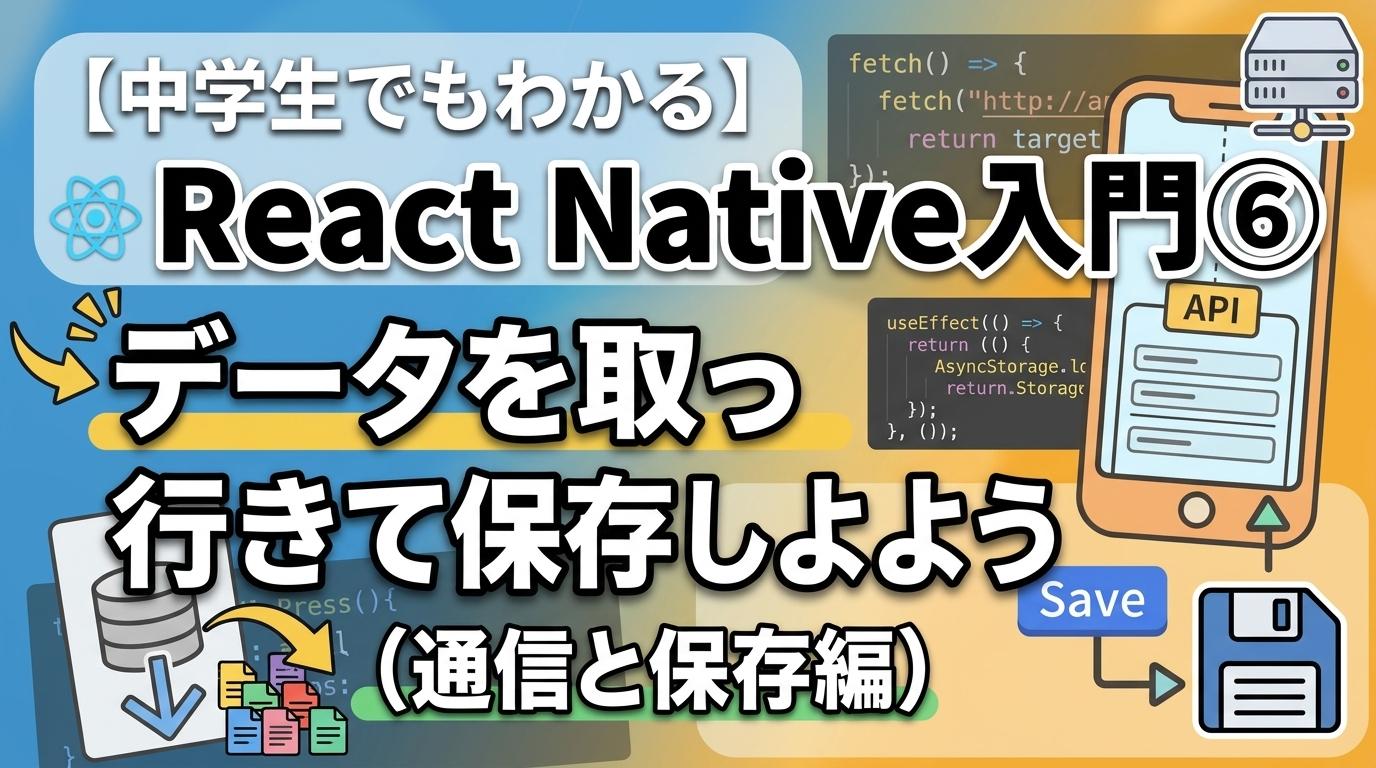
- 画面が表示されたときに処理をする
useEffect(ユーズエフェクト) - インターネットからデータを取ってくる
fetch(フェッチ) - アプリを閉じてもデータが消えないように保存する
AsyncStorage(エイシンクストレージ)
の3つを学び、第4回のToDoリストを「閉じても消えないToDoリスト」に作りかえます。
useEffect: 画面が表示されたときに処理をする
これまでの処理は、「ボタンが押されたとき」のように、ユーザーが何か操作したときに動いていました。
でも、アプリを作っていると、「画面が表示されたら、すぐにデータを読みこみたい」ということがよくあります。天気アプリを開いたら、ボタンを押さなくても今日の天気が表示されますよね。
こういうときに使うのが useEffect です。
import { useEffect } from "react";

useEffect(() => {
  console.log("画面が表示されました");
}, []);
- 1つ目の
() => { ... }: 実行したい処理 - 2つ目の
[]: 「いつ実行するか」の指定。空の[]なら、画面が最初に表示されたときに1回だけ 実行されます
[] の中に stateを書くと、「そのstateが変わるたびに実行する」という意味になります。これは後半の「保存」で使います。
console.log は、ターミナルに文字を表示する命令です。アプリの動きを確かめたいときに便利です。
fetch: インターネットからデータを取ってくる
多くのアプリは、インターネットの向こうにあるサーバーから、データを取ってきて表示しています。ニュースアプリなら記事を、天気アプリなら天気の情報を取ってきています。
データを取ってくるには、fetch を使います。今回は、練習用に誰でも使える「JSONPlaceholder(ジェイソン プレースホルダー)」という無料のサービスから、やることのサンプルデータを取ってきてみましょう。
src/app/index.tsx
import { useEffect, useState } from "react";
import { ActivityIndicator, FlatList, StyleSheet, Text, View } from "react-native";

type Todo = {
  id: number;
  title: string;
  completed: boolean;
};

export default function Index() {
  const [todos, setTodos] = useState<Todo[]>([]);
  const [loading, setLoading] = useState(true);
  const [error, setError] = useState<string | null>(null);

  useEffect(() => {
    const loadTodos = async () => {
      try {
        const response = await fetch("https://jsonplaceholder.typicode.com/todos?_limit=10");
        if (!response.ok) {
          throw new Error(`サーバーのエラー: ${response.status}`);
        }
        const data: Todo[] = await response.json();
        setTodos(data);
      } catch {
        setError("データを読みこめませんでした");
      } finally {
        setLoading(false);
      }
    };

    loadTodos();
  }, []);

  if (loading) {
    return (
      <View style={styles.center}>
        <ActivityIndicator size="large" />
      </View>
    );
  }

  if (error) {
    return (
      <View style={styles.center}>
        <Text style={styles.error}>{error}</Text>
      </View>
    );
  }

  return (
    <FlatList
      data={todos}
      keyExtractor={(todo) => todo.id.toString()}
      contentContainerStyle={styles.list}
      renderItem={({ item }) => (
        <View style={styles.item}>
          <Text>
            {item.completed ? "✅" : "⬜️"} {item.title}
          </Text>
        </View>
      )}
    />
  );
}

const styles = StyleSheet.create({
  center: {
    flex: 1,
    justifyContent: "center",
    alignItems: "center",
  },
  error: {
    color: "#ef4444",
  },
  list: {
    padding: 16,
    gap: 8,
  },
  item: {
    backgroundColor: "#ffffff",
    padding: 16,
    borderRadius: 8,
  },
});
アプリを開くと、くるくる回るマークが少し表示されたあと、10件のやることが表示されます(中身は英語のサンプル文です)。
async / await: 「待つ」ための書き方
インターネットからデータを取ってくるのには、少し時間がかかります。お店に電話で注文して、届くまで待つようなものです。
async(エイシンク): 「この関数の中では、待つ処理をしますよ」という印await(アウェイト): 「この処理が終わるまで待ってね」という命令
await fetch(...) で、サーバーから返事が来るまで待ち、await response.json() で、届いたデータをプログラムで使える形に変換しています。
try / catch / finally: 失敗にそなえる
インターネットの通信は、電波が悪い、サーバーが止まっているなど、いろいろな理由で失敗することがあります。
try { ... }: 失敗するかもしれない処理を、ここに書くcatch { ... }:tryの中で失敗したときに、ここが実行されるfinally { ... }: 成功しても失敗しても、最後に必ず実行される
response.ok は、サーバーが「うまくいったよ」と返事をしたかどうかです。うまくいかなかったときは、throw new Error(...) で「失敗した」ことにして、catch に進ませています。
finally で setLoading(false) しているので、成功しても失敗しても、くるくるマークは消えます。
3つの状態を用意する
データを取ってくる画面では、次の3つの状態をstateで用意しておくのが基本です。
state | 意味 | 画面に表示するもの |
|---|---|---|
| 読みこみ中かどうか | くるくるマーク( |
| 失敗したときのメッセージ | エラーメッセージ |
| 取ってきたデータ | データの一覧 |
AsyncStorage: アプリを閉じてもデータを残す
第4回で作ったToDoリストは、stateにデータを入れていました。stateは、アプリを閉じると消えてしまいます。stateは「ホワイトボード」だと説明しましたが、アプリを閉じるとホワイトボードは消されてしまうのです。
アプリを閉じても残しておきたいデータは、スマホの中に 保存 する必要があります。ホワイトボードの内容を、ノートに書き写しておくイメージです。
そのための道具が AsyncStorage です。
インストールする
AsyncStorageは、ひな形には入っていないので、追加でインストールします。アプリを起動しているターミナルとは別のターミナルを開いて、プロジェクトのフォルダで次のコマンドを実行してください。
npx expo install @react-native-async-storage/async-storage
npx expo install を使うと、今使っているExpoのバージョンに合ったものを自動で選んでインストールしてくれます。
使い方
AsyncStorageは、「名前(キー)」をつけて、文字を保存する仕組みです。
import AsyncStorage from "@react-native-async-storage/async-storage";

// 保存する
await AsyncStorage.setItem("my-name", "たろう");

// 読みこむ(保存されていなければ null)
const name = await AsyncStorage.getItem("my-name");
保存できるのは 文字だけ です。配列やオブジェクトを保存したいときは、JSON.stringify で文字に変換してから保存し、読みこんだあとに JSON.parse で元の形に戻します。
// 配列を文字にして保存
await AsyncStorage.setItem("todos", JSON.stringify(todos));

// 文字を配列に戻す
const saved = await AsyncStorage.getItem("todos");
const todos = saved ? JSON.parse(saved) : [];
閉じても消えないToDoリストを作ろう
第4回のToDoリストに、保存と読みこみを追加します。
src/app/index.tsx
import AsyncStorage from "@react-native-async-storage/async-storage";
import { useEffect, useState } from "react";
import { FlatList, Pressable, StyleSheet, Text, TextInput, View } from "react-native";

type Todo = {
  id: string;
  title: string;
  done: boolean;
};

const STORAGE_KEY = "todos";

export default function Index() {
  const [text, setText] = useState("");
  const [todos, setTodos] = useState<Todo[]>([]);
  const [isLoaded, setIsLoaded] = useState(false);

  // 画面が表示されたら、保存しておいたやることを読みこむ
  useEffect(() => {
    const loadTodos = async () => {
      try {
        const saved = await AsyncStorage.getItem(STORAGE_KEY);
        if (saved) {
          setTodos(JSON.parse(saved));
        }
      } finally {
        setIsLoaded(true);
      }
    };

    loadTodos();
  }, []);

  // やることが変わるたびに保存する
  useEffect(() => {
    if (!isLoaded) return;
    AsyncStorage.setItem(STORAGE_KEY, JSON.stringify(todos));
  }, [todos, isLoaded]);

  const addTodo = () => {
    if (text.trim() === "") return;
    const newTodo: Todo = { id: Date.now().toString(), title: text, done: false };
    setTodos([...todos, newTodo]);
    setText("");
  };

  const toggleTodo = (id: string) => {
    setTodos(todos.map((todo) => (todo.id === id ? { ...todo, done: !todo.done } : todo)));
  };

  const deleteTodo = (id: string) => {
    setTodos(todos.filter((todo) => todo.id !== id));
  };

  return (
    <View style={styles.container}>
      <View style={styles.form}>
        <TextInput
          style={styles.input}
          value={text}
          onChangeText={setText}
          placeholder="やることを入力"
        />
        <Pressable style={styles.addButton} onPress={addTodo}>
          <Text style={styles.addButtonText}>追加</Text>
        </Pressable>
      </View>

      <FlatList
        data={todos}
        keyExtractor={(todo) => todo.id}
        renderItem={({ item }) => (
          <View style={styles.item}>
            <Pressable style={styles.itemTitle} onPress={() => toggleTodo(item.id)}>
              <Text style={item.done ? styles.doneText : styles.text}>
                {item.done ? "✅" : "⬜️"} {item.title}
              </Text>
            </Pressable>
            <Pressable onPress={() => deleteTodo(item.id)}>
              <Text style={styles.delete}>削除</Text>
            </Pressable>
          </View>
        )}
        ListEmptyComponent={<Text style={styles.empty}>まだ何もありません</Text>}
      />
    </View>
  );
}

const styles = StyleSheet.create({
  container: {
    flex: 1,
    padding: 24,
    paddingTop: 64,
    backgroundColor: "#f8fafc",
  },
  form: {
    flexDirection: "row",
    gap: 8,
    marginBottom: 16,
  },
  input: {
    flex: 1,
    borderWidth: 1,
    borderColor: "#cbd5e1",
    borderRadius: 8,
    padding: 12,
    fontSize: 16,
    backgroundColor: "#ffffff",
  },
  addButton: {
    backgroundColor: "#2563eb",
    justifyContent: "center",
    paddingHorizontal: 16,
    borderRadius: 8,
  },
  addButtonText: {
    color: "#ffffff",
    fontWeight: "bold",
  },
  item: {
    flexDirection: "row",
    alignItems: "center",
    backgroundColor: "#ffffff",
    padding: 16,
    borderRadius: 8,
    marginBottom: 8,
  },
  itemTitle: {
    flex: 1,
  },
  text: {
    fontSize: 16,
  },
  doneText: {
    fontSize: 16,
    color: "#94a3b8",
    textDecorationLine: "line-through",
  },
  delete: {
    color: "#ef4444",
  },
  empty: {
    textAlign: "center",
    color: "#94a3b8",
    marginTop: 32,
  },
});
第4回のコードに足したのは、useEffect の2つと、isLoaded というstateだけです。
1つ目のuseEffect: 読みこむ
[] を指定しているので、画面が最初に表示されたときに1回だけ動きます。保存しておいたやることがあれば、JSON.parse で配列に戻して、setTodos でstateに入れています。
2つ目のuseEffect: 保存する
[todos, isLoaded] を指定しているので、todos が変わるたびに 動きます。追加・完了・削除のどれをしても todos が変わるので、そのたびに自動で保存されます。
isLoadedがある理由
isLoaded は、「保存しておいたデータの読みこみが終わったかどうか」を表すstateです。
もし isLoaded がないと、どうなるでしょうか。アプリを開いた直後は、todos はまだ空っぽ([])です。このとき2つ目の useEffect が動くと、空っぽの一覧で、保存しておいたデータを上書きしてしまう かもしれません。
そこで、「読みこみが終わるまでは保存しない」(if (!isLoaded) return;)ようにしています。return は「ここで処理を終わりにする」という意味です。
動きを確かめよう
やることをいくつか追加したら、スマホでExpo Goアプリを完全に閉じてから、もう一度開いてみてください。追加したやることが、ちゃんと残っているはずです。
シリーズのまとめ
今回は、以下のことを学びました。
useEffectは、画面が表示されたときや、stateが変わったときに処理をする道具fetchでインターネットからデータを取ってくる。async/awaitで待ち、try/catchで失敗にそなえる- データを取ってくる画面では、「読みこみ中」「エラー」「データ」の3つの状態を用意する
AsyncStorageで、アプリを閉じてもデータを残せる。保存できるのは文字だけなので、JSON.stringifyとJSON.parseを使う
これで、全6回のReact Native入門シリーズは完結です。振り返ってみると、
- React Nativeとは何か、環境構築、スマホでHello, World!
- 画面の部品とスタイル、Flexbox
- コンポーネントとprops、一覧表示
- stateとイベント、ToDoリスト
- Expo Routerでの画面遷移
- データの取得と保存
という道のりを一緒に歩いてきました。ここまで実際に手を動かしてきた方は、「データを表示して、操作できて、保存もできる、複数画面のアプリ」を作れるようになっています。これは、世の中にある多くのアプリの基本の形です。
次のステップ
ここから先に進むなら、次のようなことに挑戦してみるのがおすすめです。
- 自分の作りたいアプリを作ってみる: 日記アプリ、家計簿アプリ、単語帳アプリなど、自分が使いたいものを作るのが一番の上達法です
- スマホの機能を使ってみる: Expoには、カメラ、位置情報、通知などを使うための部品が用意されています。Expoの公式ドキュメント(
https://docs.expo.dev/)で探してみましょう - アプリをストアに出してみる: Expoの「EAS Build」という仕組みを使うと、App StoreやGoogle Playに出すためのアプリのファイルを作れます
実際にExpoでアプリを作ると、どんなところでつまずくのかは、ホーム画面ウィジェットを作ったときの記事にもまとめています。少し難しい内容ですが、興味があれば読んでみてください。
https://ksg-my-portfolio.com/blog/expo-widgetkit-ios-widget
これまでお読みいただき、ありがとうございました。ぜひこれからも、React Nativeでのアプリづくりを楽しんでください。